 Részletes keresés az adatlapok között
A részletes keresés funkció lehetőséget biztosít a képletek adatlapjai között történő összetett keresésre és szűrésre. A funkció segítségével a felhasználó gyorsan megtalálhatja azokat a képleteket, amelyek meghatározott feltételeknek megfelelnek. A keresés kiterjedhet bármely, az adatlapokon tárolt adatra – például névre, születési adatokra, kategóriákra, megjegyzésekre vagy egyéb mezőkre.
Felület áttekintése
Elérés
- A funkció elérhető a
 Főmenü » Adatlap eszközök csoport » Adatlap kezelő menüpontból.
 - A keresőfelület megnyitását követően a keresés alapvetően háromféle módon végezhető. A keresési eredmény kiválasztható vagy listába szedve egyszerre megnyitható.
A keresés három módja
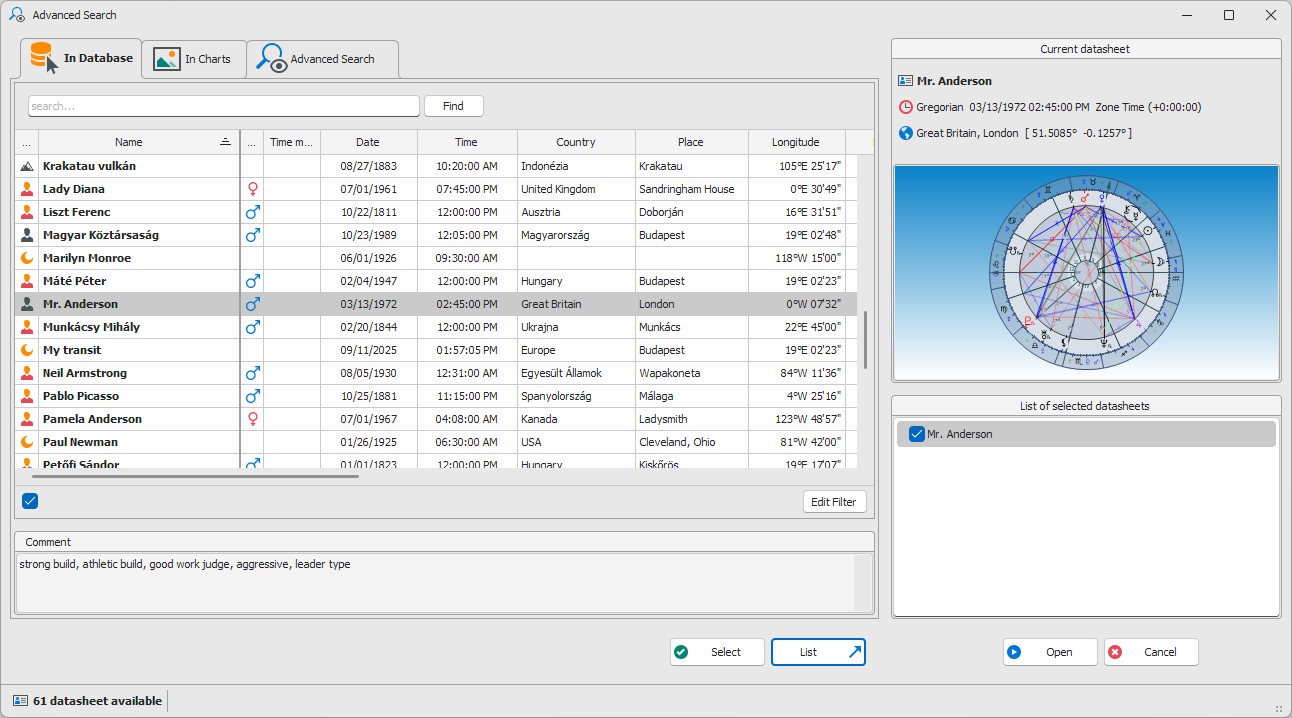
 Adatbázisban: az első fülön a kereső mezőben megadva globálisan a teljes adatbázis minden mezőjében (akár szótöredékre is), vagy a gomb megnyomása után részletesen beállított feltételekkel (és, vagy, egyenlő feltételeket összefűzve)
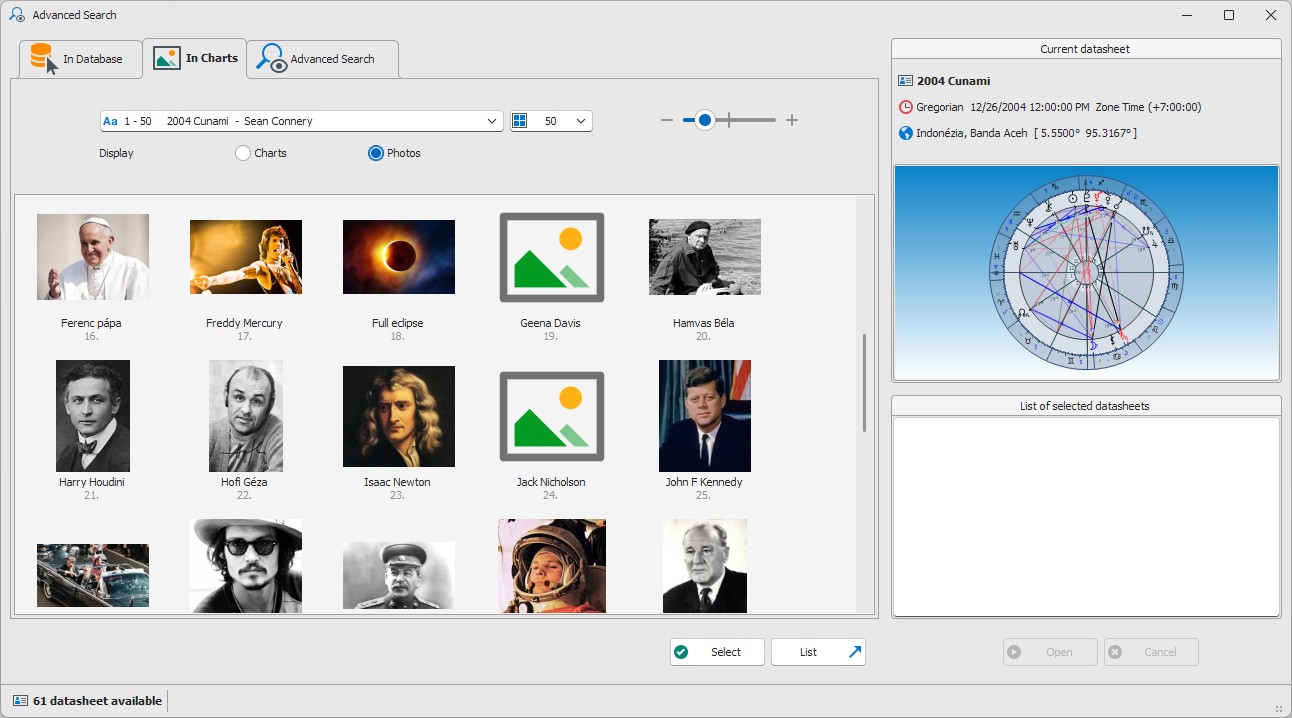
 Képletekben: a képlet ábrák vagy a hozzájuk társított fotó alapján a második fülön. A megjelenő lista nagy adatbázis esetén lapozható és a képek mérete állítható.
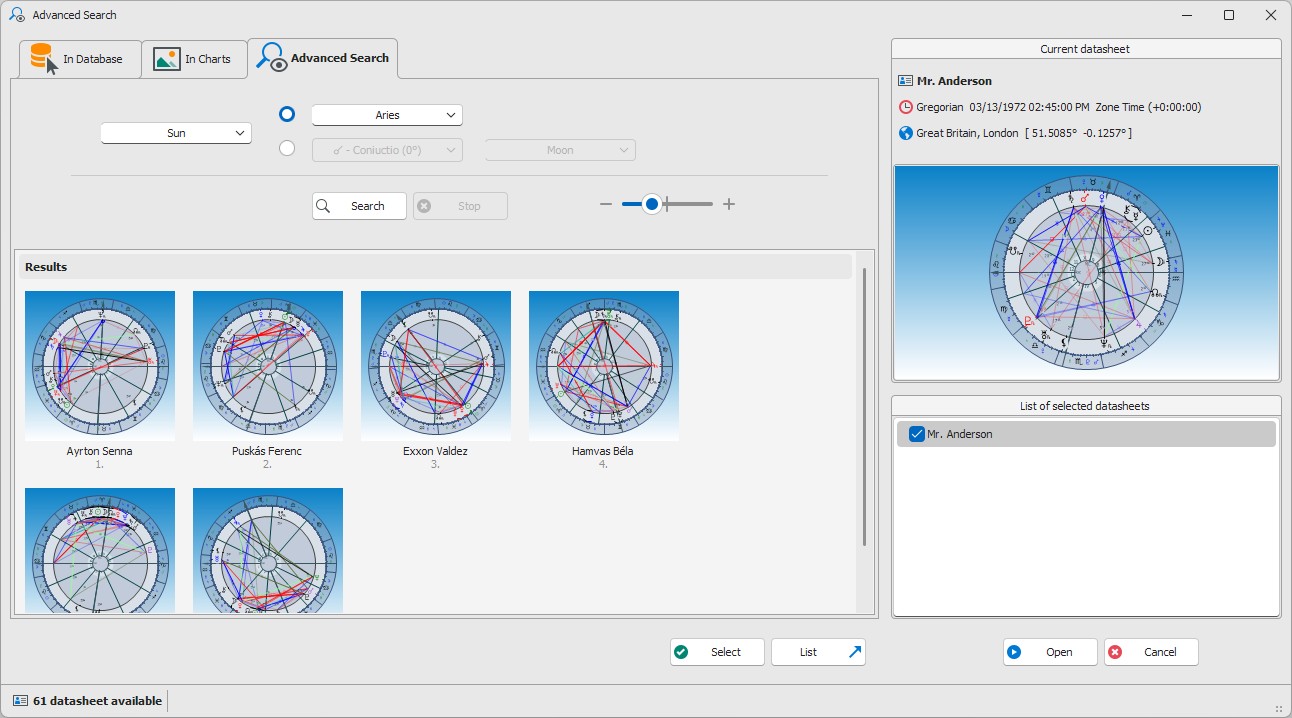
- Részletes keresés: a képlet tartalma alapján a harmadik fülön. Például: a Nap a Kosban, vagy Merkúr 120 fokra a Vénusztól.
Keresés az Adatbázisban
A keresés különböző mezők és szempontok alapján végezhető:
- Név: teljes vagy részleges egyezéssel.
- Születési dátum: pontos dátum, dátumtartomány vagy időintervallum szerint.
- Helyszín: város, ország, földrajzi koordináta.
- Kategória: előre definiált kategóriák alapján (pl. híres személy, esemény, természeti jelenség).
- Nem: férfi, nő, ismeretlen – a képletekhez rögzített érték szerint.
- Megjegyzés: kulcsszavas keresés a megjegyzés mezőben szereplő szövegek között.
Keresési feltételek kombinálása
A kereséshez több feltétel is megadható egyidejűleg a szűrő szerkesztőben. A feltételek között logikai kapcsolatok állíthatók be:
- ÉS (AND) – csak azok a képletek jelennek meg, amelyek minden megadott feltételnek megfelelnek.
- VAGY (OR) – minden olyan képlet megjelenik, amely legalább egy feltételnek megfelel.
- NEM (NOT) – kizáró feltételek megadására szolgál.
Példa videó a szűrő szerkesztésére: speciális szűrő, amely a 1920–1930 között Budapesten született férfiakat keresi az adatbázisban.
Keresés végrehajtása
- A keresési feltételek megadását követően a Keresés gombbal indítható a folyamat.
- A program a feltételeknek megfelelő képleteket listázza táblázatban szövegesen, vagy képletábrák formájában.
Kiválasztott képletek betöltése
A betöltés történhet:
- Egy képlet kiválasztásával: A keresési eredményekből bármely képlet közvetlenül kiválasztható a
 Kiválaszt gombbal. Ekkor a kereső bezáródik és a képlet megjelenik a program fő felületén mint kiválasztott adatlap.
 - Több képlet kiválasztásával: A keresett képletek listába gyűjthetők a
 Listába gombbal. A kiválasztott adatlapok listája egyszerre megnyitható a
  Nyitás gombbal.
Megjegyzések
- A keresés a felhasználó aktív adatbázisán belül történik, nem terjed ki az AstroSky online adatbázisára.
- Nagy mennyiségű adat esetén a keresés néhány másodpercet igénybe vehet.