
 Tartalomjegyzék

AstroSky – Felhasználói kézikönyv
1. Bevezetés
1.1 Mi az AstroSky?
AstroSky asztrológiai szoftver
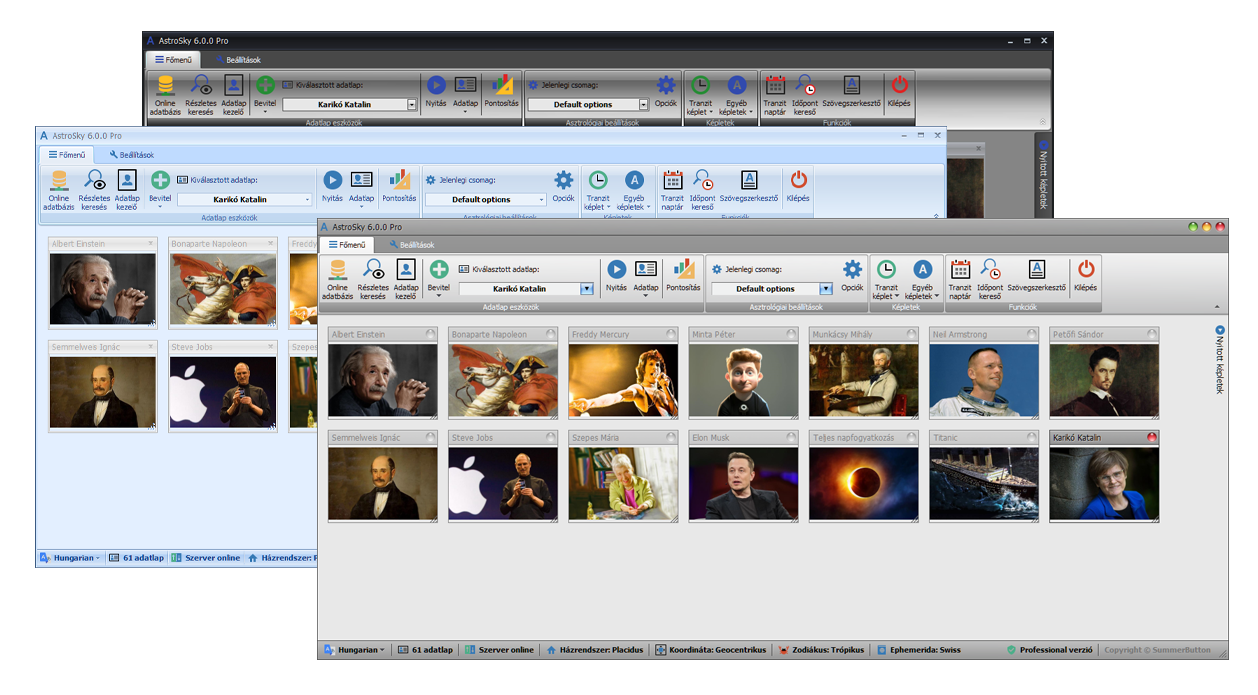
Az AstroSky egy teljesen új, modern kezelőfelületű, felhasználóbarát asztrológiai rendszer a SWISS EPHEMERIS pontosságával, melyet mind a kezdő, mind a professzionális asztrológusok egyaránt eredményesen tudnak használni munkájukban. A szoftver tervezésénél messzemenőkig figyelembe vettük a felhasználók kéréseit, igényeit. A szoftverben megtalálhatók az asztrológusok számára fontos számítások és megjelenítések, kiegészítve a piacon egyedülálló új, hasznos ötletekkel és grafikus megoldásokkal. Az AstroSky dinamikusan fejlődő asztrológiai rendszer, amely teljes körű szolgáltatásaival igyekszik kiszolgálni a felhasználók minden igényét az asztrológia világában. Reméljük, elnyeri tetszését a program!
-
Új modern felhasználói felület a legújabb technológiákkal. Az AstroSky új, korszerű felhasználói felülettel rendelkezik, amely ergonomikus kialakítású és a legújabb technológiai megoldásokra épül.
A rendszer lehetőséget biztosít választható és testreszabható témák (skin), valamint képletstílusok használatára, amelyek megkönnyítik a munkavégzést és alkalmazkodnak az egyéni igényekhez.
-
Az alapoktól a legfelsőbb szintekig mindenkinek. Az asztrológiával hobbi szinten foglalkozó felhasználók is könnyen elsajátíthatják az alapokat az ingyenesen letölthető Demo verzióval.
Haladóknak az AstroSky Pro teljes verziója a legátfogóbb eszköz az asztrológia világában a SWISS EPHEMERIS pontosságával.
-
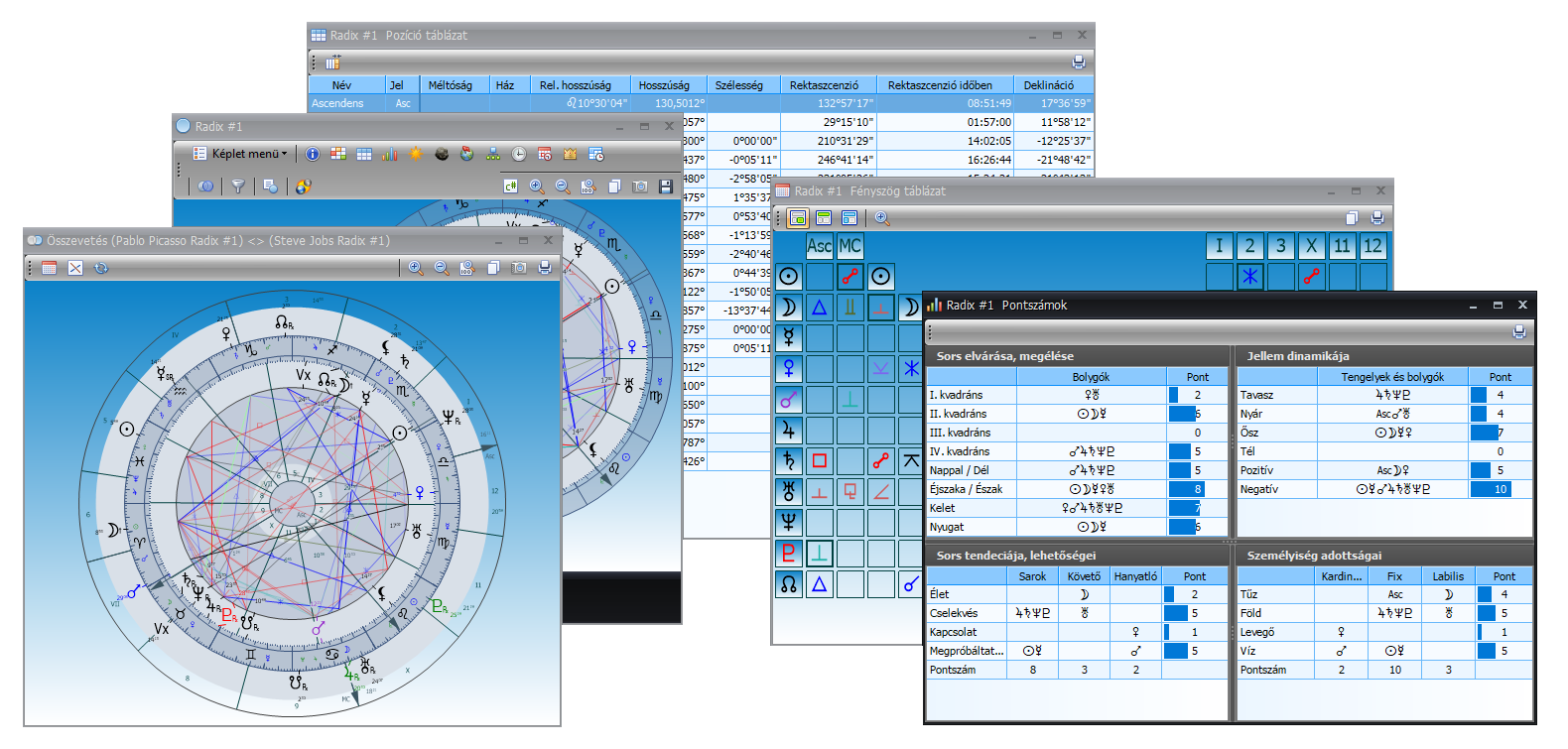
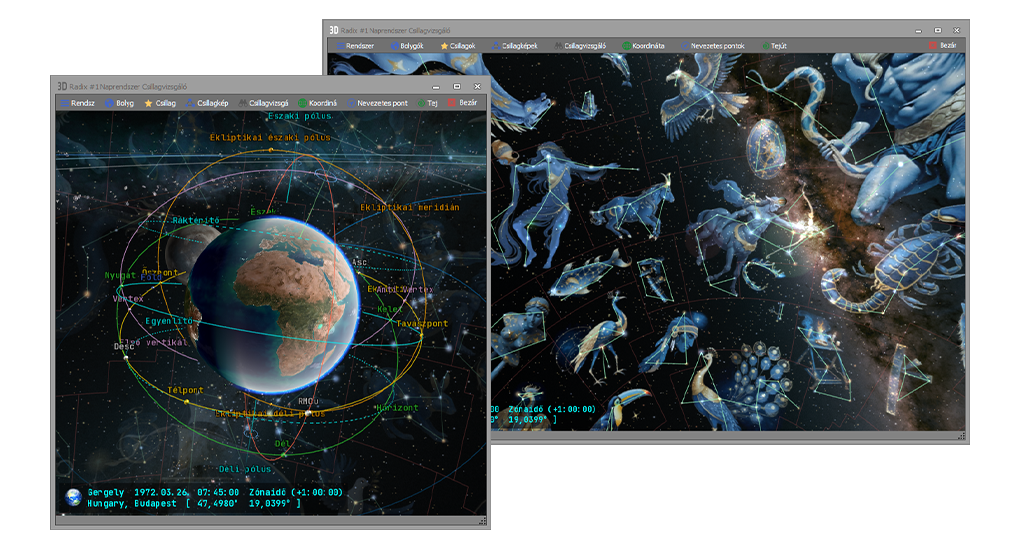
Az égitestek és asztrológiai elemek pozíciója három dimenzióban. A naprendszer és csillagok helyzete három dimenzióban is tanulmányozható szinkronban az adott képlettel.
Egyedülállóan szemléletes eszköz a tanításhoz, és az égi mechanika megértéséhez.
A nevezetes asztrológiai pontok, úgy mint az ASC vagy az MC, a naprendszer 3D-s megjelenítése által könnyen megérthetővé válik mindenki számára.
-
Képletek automatikus újraszámítása. Az egymásból nyitott képletek, összevetések és táblázatok számítása idő- vagy földrajzi léptetés során összehangoltan történik.
Ez a megoldás lehetővé teszi az összefüggések és tendenciák pontosabb nyomon követését az asztrológiai vizsgálatokban.
-
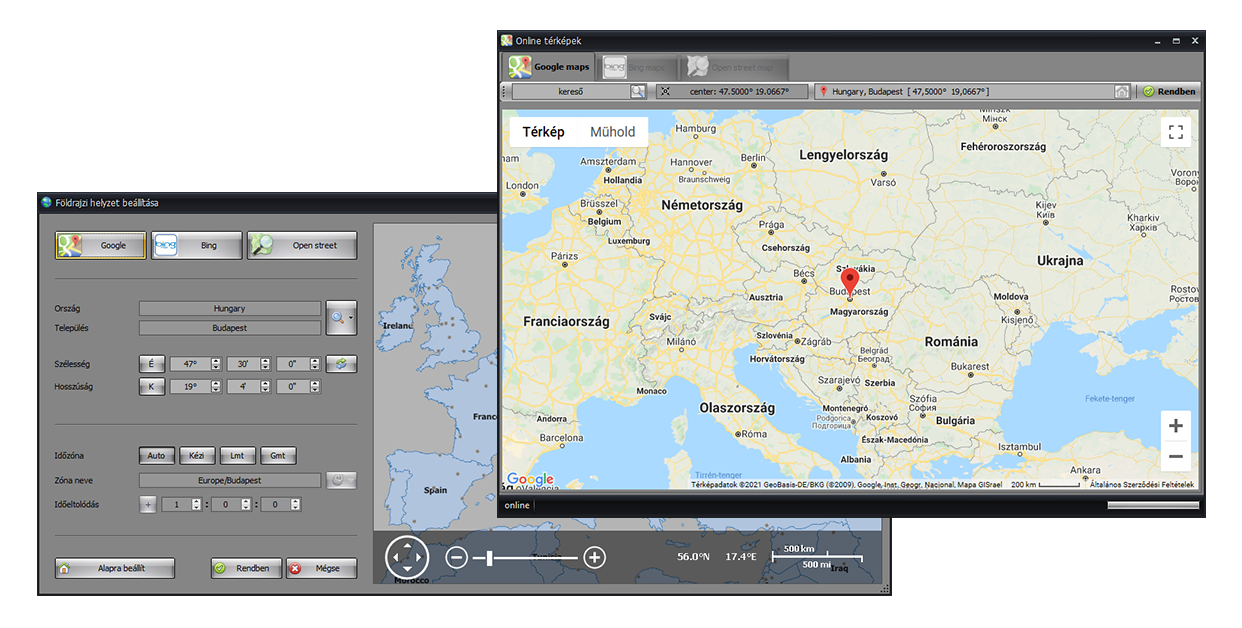
Online térkép és világszintű időzóna adatbázis. Az AstroSky egyedülálló módon, más programoktól eltérően képes bármely időpontra, és földrajzi helyzetre pontosan meghatározni az időzóna adatokat, vagyis GMT időt.
Gyakori probléma megállapítani évtizedek távlatából egy adott földrajzi hely múltbéli időzóna-beállításait.
A téli - nyári átállás dátuma is gyakran változott országonként, de egyazon országon belül is az idők folyamán.
Ez gyakorta több órás tévedésekhez vezet az égitestek pozícióinak számítási alapjául szolgáló GMT (Greenwichi) idő megállapításánál.
Az AstroSky a teljes világra kiterjedő időzóna adatbázissal rendelkezik, amelyet képes automatikusan alkalmazni.
-
Az AstroSky egyszerre több kijelzőn képes adatokat megjeleníteni. Gyakran szükség van több adat egyszerre történő megjelenítésére.
Az AstroSky-jal kialakítható saját asztrológiai stúdió a professzionális munkához.
Több kijelző használata esetén nem kell váltani az ablakok között, így több képletet lehet vizsgálni egyszerre.
-
Soha nem volt ilyen egyszerű tulajdonságok alapján keresni a képletek között. Az AstroSky a képletek tárolására fájlok helyett adatbázist használ, amely akár több százezer képlet kezelésére is alkalmas.
Az adatbázis-felépítés előnye, hogy az összes adat folyamatosan hozzáférhető, így a keresés és az adatok közötti kutatás egyszerűbbé és gyorsabbá válik.
A fejlesztési tervek között szerepel az adatok opcionális felhőalapú tárolása is, amely internetkapcsolaton keresztül bárhonnan hozzáférést biztosít.
1.2 Főbb funkciók és verziók közötti különbségek
| Demo (bemutató verzió) | Pro (teljes verzió) | ||
|---|---|---|---|
| • | legújabb beépített Svájci Efermerida, kiemelkedő számítási pontossággal |  |
|
| • | számítási időtartomány: i.e. 12999 - i.u. 16800 (a naprendszer planétáira!) | |
|
| • | Juliánusz és Gergely naptár lehetőség | |
|
| • | Zodiákus rendszerek (Trópikus, Sziderális) | |
|
| • | 23 féle házrendszer, 44 féle Ayanamsa | |
|
| • | több mint 300 ezer település koordinátái a program adatbázisában | |
|
| • | beépített online Open Street térkép. Keresési lehetőséggel bármely helyre, akár utca pontossággal is | |
|
| • | automatikus időzóna és téli/nyári időszámítás beállítása a megadott földrajzi koordináták és időpont alapján a világ minden tájára | |
|
| • | modern megjelenés, új, gyors grafikai motor, saját stílusszerkesztő, cserélhető kinézetek | |
|
| • | képlet időpontjának és földrajzi helyének folyamatos módosítása közben a képlet újraszámítása és megjelenítése valós időben | |
|
| • | váltható asztrológiai beállításcsomagok kezelése | |
|
| • | paraméterekben összefüggő, egyszerre látható, aktív ablakrendszer kezelés | |
|
| • | testre szabható megjeleníthető elemek, egyéni színek, szimbólumok, fényszögelt elemek és egyéb beállítások | |
|
| • | aspektus tábla, pontszám táblázat, részletes pozíció táblák, felezőpont táblázat | |
|
| • | felszálló-, leszálló holdcsomópontok megjelenítése | |
|
| • | orbisok, dignitások és pontszámok testreszabása | |
|
| • | szögmérő használat | |
|
| • | bolygó kapcsolatok vizsgálata, kiemelése egyedi kijelöléssel | |
|
| • | képletek importálása 14 féle asztrológiai programból | |
|
| • | Nap- és Holdfogyatkozások keresése és képlete | |
|
| • | holdfázisok számítása és VOC | |
|
| • | tranzit képlet | |
|
| • | bolygómozgás grafikon | |
|
| • | részletes keresési lehetőség a felvitt képletek között | |
|
| • | valós idejű tranzit képernyővédő | |
|
| • | a képlet megjelenítésének testreszabása, különböző stílusok létrehozása | |
|
| • | választható szimbólum készletek | |
|
| • | részletes adatlap kezelés | |
|
| • | transzlokációs térkép | |
|
| • | quartál képlet | |
|
| • | beépített szövegszerkesztő jegyzetek készítésére | |
|
| • | képletadatbázis mentése |  |
|
| • | szerencsepont a képletben | |
|
| • | személyre szabható nyomtatási modul | |
|
| • | kisbolygók (Chiron, Lilith, Pholus, Ceres, Pallas A., Juno, Vesta) | |
|
| • | Uránian planéták (Cupido, Hades,Zeus, Kronos, Apollon, Admetos, Vulcanus, Poseidon) | |
|
| • | egyéb égi pontok (Vertex, Kelet pont, Ko Asc, Polár Asc, Eq Asc) | |
|
| • | online Google Maps, Bing, Open Street térképek, kereshetőség bármely helyre, akár utca pontossággal is | |
|
| • | primer direkciós születési idő pontosítása megadott életesemények alapján | |
|
| • | planetáris idők (év, hónap, nap, óra) számításai | |
|
| • | kulminációs időpontok számítása (Peter Orban nyomán) | |
|
| • | Holdnaptár alapú gyermektervezés | |
|
| • | szűrés aktív fényszög kapcsolatokra | |
|
| • | állócsillagok számítása, megjelenítése (1315 db csillag közül választhatunk) | |
|
| • | összevetés, középidő, felező horoszkóp | |
|
| • | primer és ív direkciók képlet | |
|
| • | szekunder, tercier, minor progressziók képlet | |
|
| • | diurnál képlet | |
|
| • | tükröződés képletek (antiscia, kontra antiscia) | |
|
| • | harmonikus képletek | |
|
| • | perspektíva képletek | |
|
| • | felező képletek (pozícióban és időben) számítása | |
|
| • | összevetés (szinasztria) | |
|
| • | szinódikus lunáció képlet | |
|
| • | revolúció, ingresszió számítása tetszőleges bolygóra vagy bolygó fényszög kapcsolatra | |
|
| • | drakónikus képlet | |
|
| • | 3D csillagászati megjelenítés (naprendszer, zodiákusok, csillagképek, hálórendszerek, csillagok, stb) | |
|
| • | havi tranzit naptár megjelenítése, elemzés saját képlethez képest | |
|
| • | arab pont szerkesztő és számítás | |
|
| • | havi tranzit naptár és elemzés | |
|
| • | méltóság cserék jelölése grafikusan és táblázatban | |
|
| • | kérdőasztrológiai táblázat a kisebb méltóságokkal és pontszámok számítása | |
|
| • | almuten, triplicitás, terminus és arculat számítása | |
|
| • | Glahn életkör modell számítás | |
|
| • | firdaria leképezési rendszer | |
|
| • | dodecatemoria számítás | |
|
| • | asztroszkóp (asztrozófia) ábra megjelenítése a képleten | |
|
| • | 13 égi csillagkép megjelenítése a képleten | |
|
| • | csoport középidő képlet | |
|
| • | prenatális tranzit képlet | |
|
| • | perszonár képlet | |
|
| • | frankland életpont | |
|
| • | látens fényszögek megjelenítése | |
|
| • | aszteroidák (1431 db) táblázat és megjelenítés a képletben | |
|
| • | direkciós időrendi táblázat 1 évre | |
|
| • | online adatbázis használat (közel 80 ezer képletet tartalmaz) | |
|
| • | grafikus uralmi láncolatok megjelenítése | |
|
| • | születési képlet szöveges elemzése | |
|
| • | DPI aware működés | |
|
| • | Képlet rekonstrukció funkció | |
|
| • | Zárt fényszögalakzatok keresése és grafikus megjelenítése | |
|
| • | Heliocentrikus képlet | |
|
| • | Speciális objektumok (Priapus, Dark Moon, Selena, …) | |
|
Demó verzió korlátozásai:
A program demo verziója kizárólag a szoftver működésének, és a licencének megismerésére szolgál. Csak az alapvető funkciókat tartalmazza, de ezzel lehetőséget nyújt ingyenesen kipróbálni a szoftver működését a későbbi vásárlók számára.
A professzionális és demó programverziók használatának feltételeit a mindenkori hatályos Általános Szerződési Feltételek szabályozza.
1.3 Rendszerkövetelmények
- Operációs rendszer: Windows 10, 11 (64 bit)
- Processzor: Intel i3 4. generáció vagy nagyobb
- Memória: 3GB RAM vagy több
- Videókártya: DirectX11, Shader Model 4.0 vagy nagyobb
- Több monitoros rendszer is támogatott
- Szabad tárterület minimum 2.8GB
Egyéb szükséges feltételek:
- Regisztrációhoz, aktiváláshoz, illetve az online térképek használatához internetkapcsolat szükséges
- Kijelző méretezés 500%-ig (480 dpi) korlátozottan támogatott
- Virtuális gépen való futtatás nem lehetséges
- Egyedi telepítési útvonal megadása nem támogatott
Támogatott kijelző felbontások:
- 100% méretezés (96 dpi) esetén: 1366×768 vagy nagyobb
- 125% méretezés (120 dpi) esetén: 1920×1080 vagy nagyobb
- 150% méretezés (144 dpi) esetén: 2048×1200 vagy nagyobb
- 175% méretezés (168 dpi) esetén: 2560×1536 vagy nagyobb
- 200% méretezés (192 dpi) esetén: 3200×1600 vagy nagyobb
- 250% méretezés (240 dpi) esetén: 3440×1920 vagy nagyobb
- 300% méretezés (288 dpi) esetén: 4096×2400 vagy nagyobb
- 350% méretezés (336 dpi) esetén: 5120×2880 vagy nagyobb
- 400% méretezés (384 dpi) esetén: 7680×4320 vagy nagyobb
- 500% méretezés (480 dpi) esetén: 7680×4320 vagy nagyobb
1.4 Telepítés lépései
Az AstroSky telepítése gyors és egyszerű folyamat, amely az alábbi lépésekből áll:
Előkészületek
- A számítógépnek meg kell felelnie a rendszerkövetelményeknek.
- Internetkapcsolat szükséges a telepítő letöltéséhez és a licenc aktiválásához.
- Korábbi verzió használata esetén ajánlott biztonsági mentést készíteni a képlet-adatbázisról.
Telepítés lépései
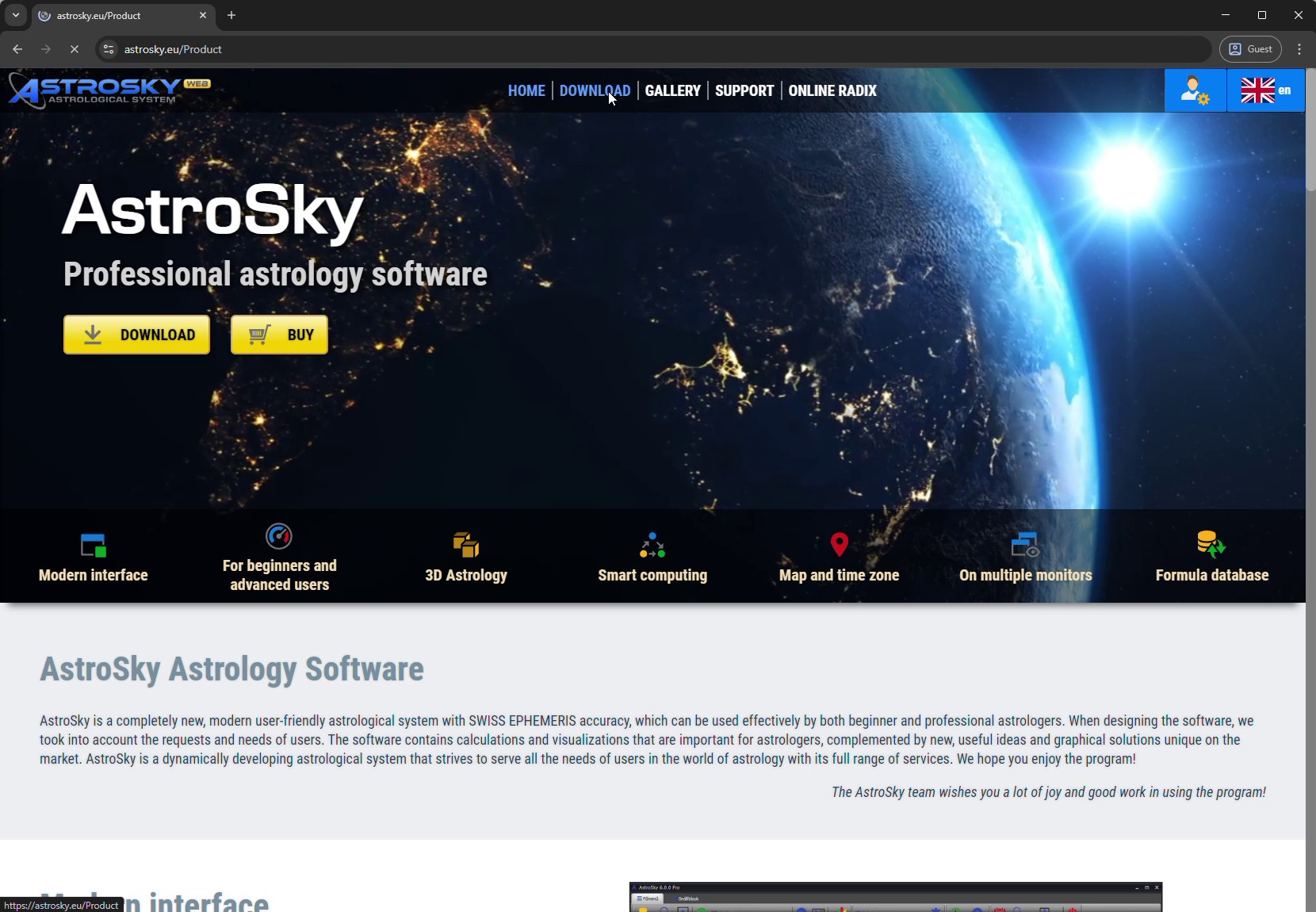
- Az AstroSky telepítőcsomag a hivatalos weboldalról tölthető le: https://astrosky.eu/product. A letöltés regisztráció és bejelentkezés után válik elérhetővé: a demó verzió ingyenesen, míg a professzionális verzió a vásárlást követően érhető el.
- A letöltött
AstroSky Setup.exefájl elindítása után a telepítőprogram betöltése hosszabb időt is igénybe vehet. Ez idő alatt az esetleges viruskereső szolgáltatás fut, és a telepítő ablaka még nem jelenik meg. - Bekapcsolt Windows SmartScreen szűrő esetén A Windows megvédte számítógépét üzenet jelenhet meg. A További információ felíratú szöveg megnyomása után a gombra kattintva folytatódik a telepítés.
-
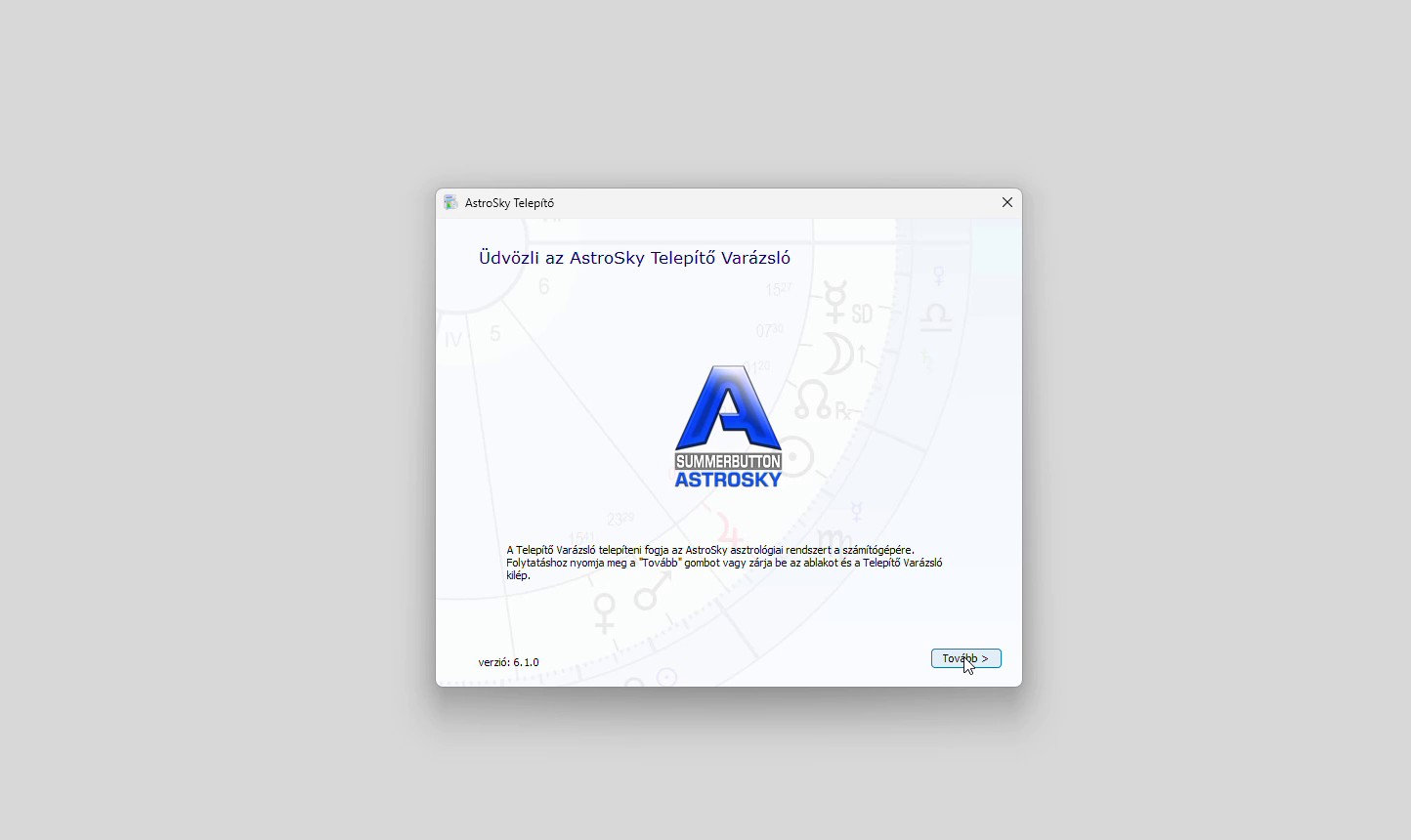
A telepítő varázsló lépései:
- A licencfeltételek megjelennek, amelyeket el kell fogadni a telepítés folytatásához.
- Telepítési útvonal áttekintése (alapértelmezés szerint nem módosítható):
C:\Program Files\SummerButton\AstroSky\ [version]. - A gomb megnyomásával a program telepítése és a fájlok másolása elindul.
- A telepítő automatikusan parancsikont hoz létre az Asztalon.
- A folyamat végén a gomb megnyomásával a telepítés lezárul.
- Sikeres telepítés esetén a program indítható az Asztalon elhelyezett parancsikonnal.
Megjegyzés
A telepítés során felmerülő problémák esetén a gyakori kérdések rész nyújt segítséget. Amennyiben a probléma nem oldható meg, vegye fel velünk a kapcsolatot a info@astrosky.eu email címen vagy a terméktámogatás chat-on további információkért.
1.5 Első indítás
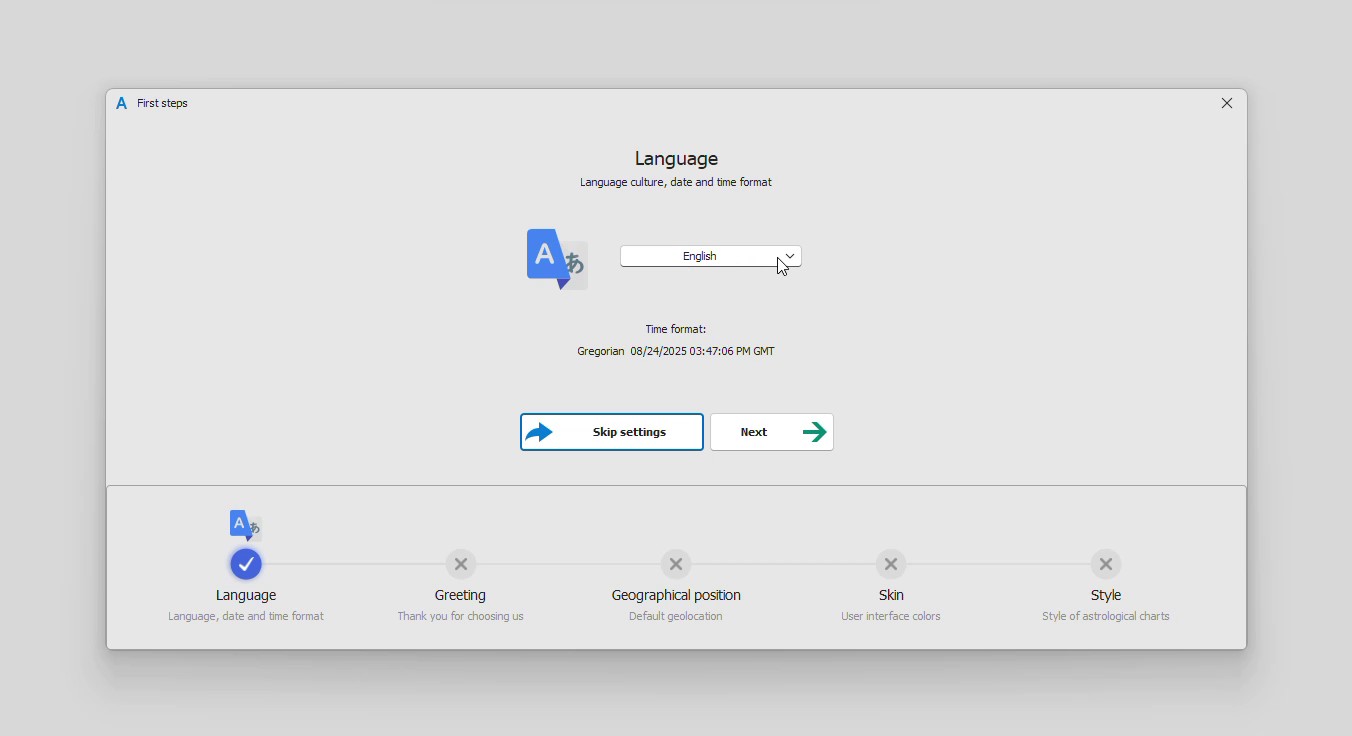
A program az Asztali ikonról vagy a Start menüből indítható. A program első indítása akár egy percet is igénybe vehet.
Üdvözlőképernyő lépései:- Program nyelvének, dátum-,és időformátumának megadása
- Üdvözlet
- Alapértelmezett földrajzi helyzet megadása (tranzit képlethez)
- Felhasználói felület beállítása
- Képletek táblázatok stílusának testreszabása
Az üdvözlőképernyő csak első telepítésnél jelenik meg, azonban a beállításai később is elérhetőek a főképernyőn, a beállítások fülön.
Első indítás után a következő lépés a program aktiválása.
1.6 A program aktiválása
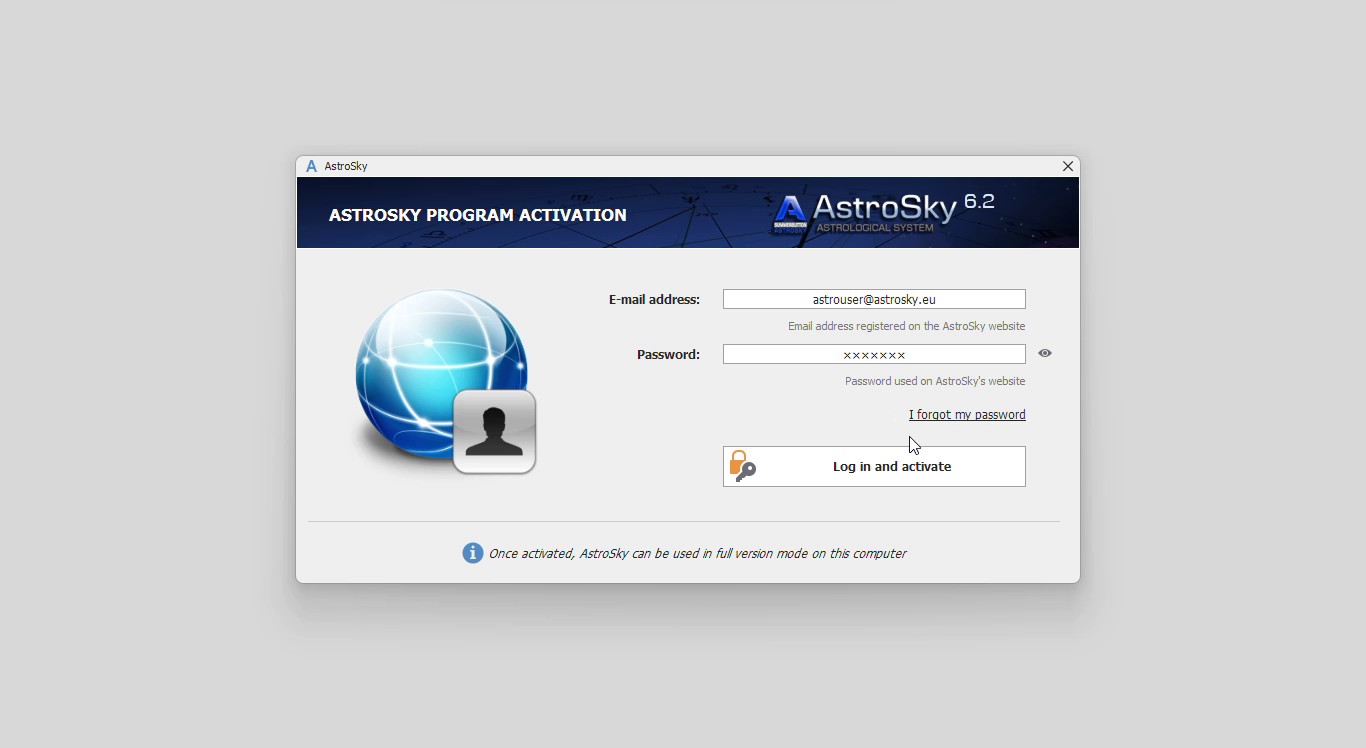
A programot az első használatát megelőzően aktiválnia kell a felhasználónak az adott számítógépen. Az aktiválás a weboldalon regisztrált e-mail cím és jelszó megadásával történik. Az aktiváció a számítógép hardver összetevőihez kötött. Minden felhasználónak az ÁSZF-ben foglaltak szerint egy darab saját használatú számítógépen van joga használni a programot.
Aktiváció lépései:- A program első indítása után megjelenik az aktivációs ablak
- Az AstroSky weboldalán a bejelentkezéshez használt e-mail cím és jelszó megadása
- A gomb megnyomása
- Kommunikáció a szerverrel (internetkapcsolat szükséges)
- Kész, a program elindul
Sikeres aktiváláció után a program használatra kész.
Amennyiben a felhasználó másik számítógépen kívánja használni a szoftvert, írásbeli kérelmet kell benyújtania. A rendszer automatikusan generál egy webes kérelmi űrlapot, de a kérelem benyújtása a felhasználó feladata. A kérelmen szereplő adatok helyességéről a felhasználónak kell gondoskodnia. A kérelemnek tartalmaznia kell a felhasználó és a számítógép adatait. A kérelmet csak a hivatalos weboldalon található űrlapon lehet benyújtani.
A használat másik számítógépen lehetősége egyedi elbírálás alá esik, és kizárólag az AstroSky szolgáltató engedélyével történhet. A szolgáltató a kérelmet indoklás nélkül is elutasíthatja.
További részletek az aktivációról: Általános Szerződési Feltételek
1.7 A súgó használata (ez a dokumentáció)
Az AstroSky részletes dokumentációval rendelkezik, amely a program használatához szükséges információkat tartalmazza. A súgó a jelen kézikönyv formájában érhető el, valamint a program felületéről is megnyitható.
A súgó elérése
- A program ablakainak menüsorában a Súgó menüpont
 ikonjára kattintva.
 - Billentyűzetről a gomb megnyomásával.
- Közvetlenül a https://astrosky.eu/product oldalon.
Nyelvi eltérések
A felhasználói leírás több nyelven is elérhető, azonban a dokumentációban szereplő képek és videók angol nyelvű programfelülettel készültek. A menük és gombok elrendezése minden nyelvi verzióban azonos, így a bemutatott lépések nyelvtől függetlenül követhetők. A felhasználói leírás egyes nyelvi változatokban automatikusan fordított részeket tartalmaz, ezért előfordulhat, hogy a lefordított szöveg jelentése eltér az eredetitől vagy félreérthető. Ebben az esetben azt ajánljuk, amennyiben lehetséges, térjen vissza az angol nyelvű verzióhoz.
Tartalom és frissítések
A súgó folyamatosan frissül a program új verzióival összhangban, azonban a képeken és a videókon nem mindig a legújabb verzió szerepel. Az online verzió mindig a legfrissebb információkat tartalmazza, míg a telepített példány a telepítés időpontjában aktuális állapotot jeleníti meg.
2. A program általános felépítése
2.1 Program szerkezete
A program szerkezete három jól elkülöníthető szintből áll.
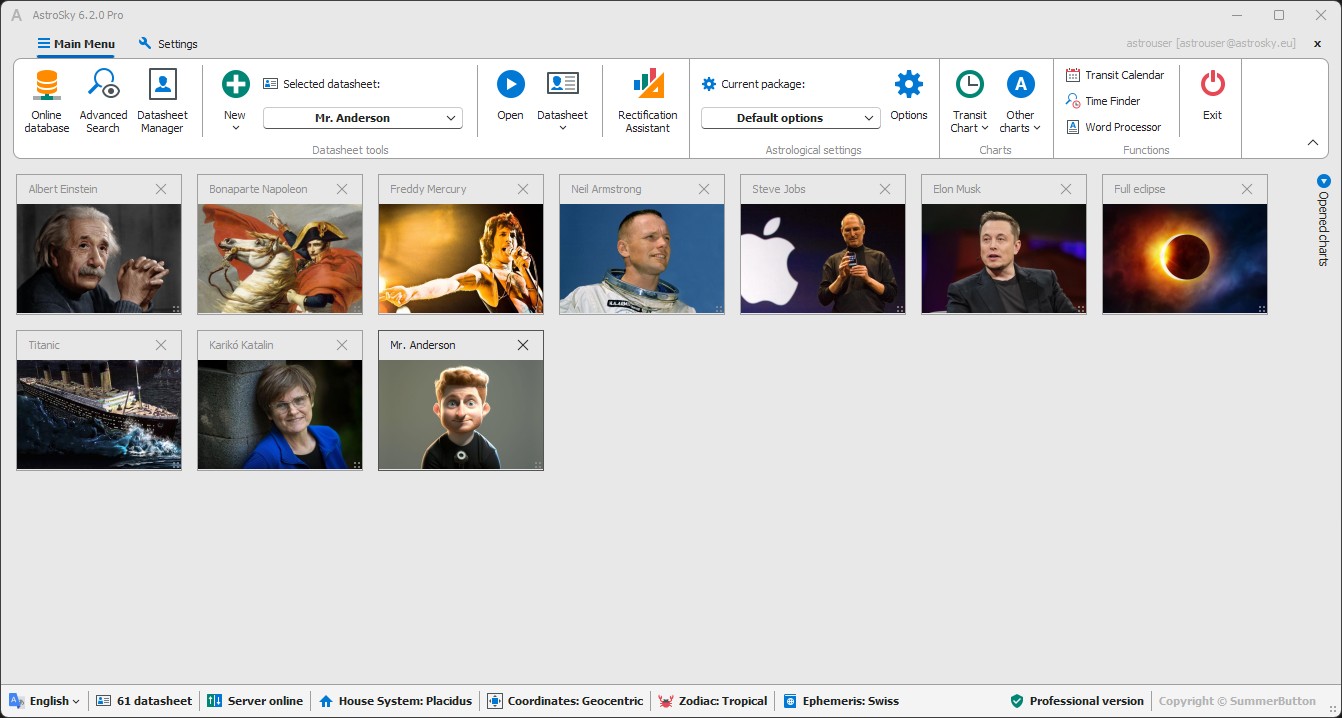
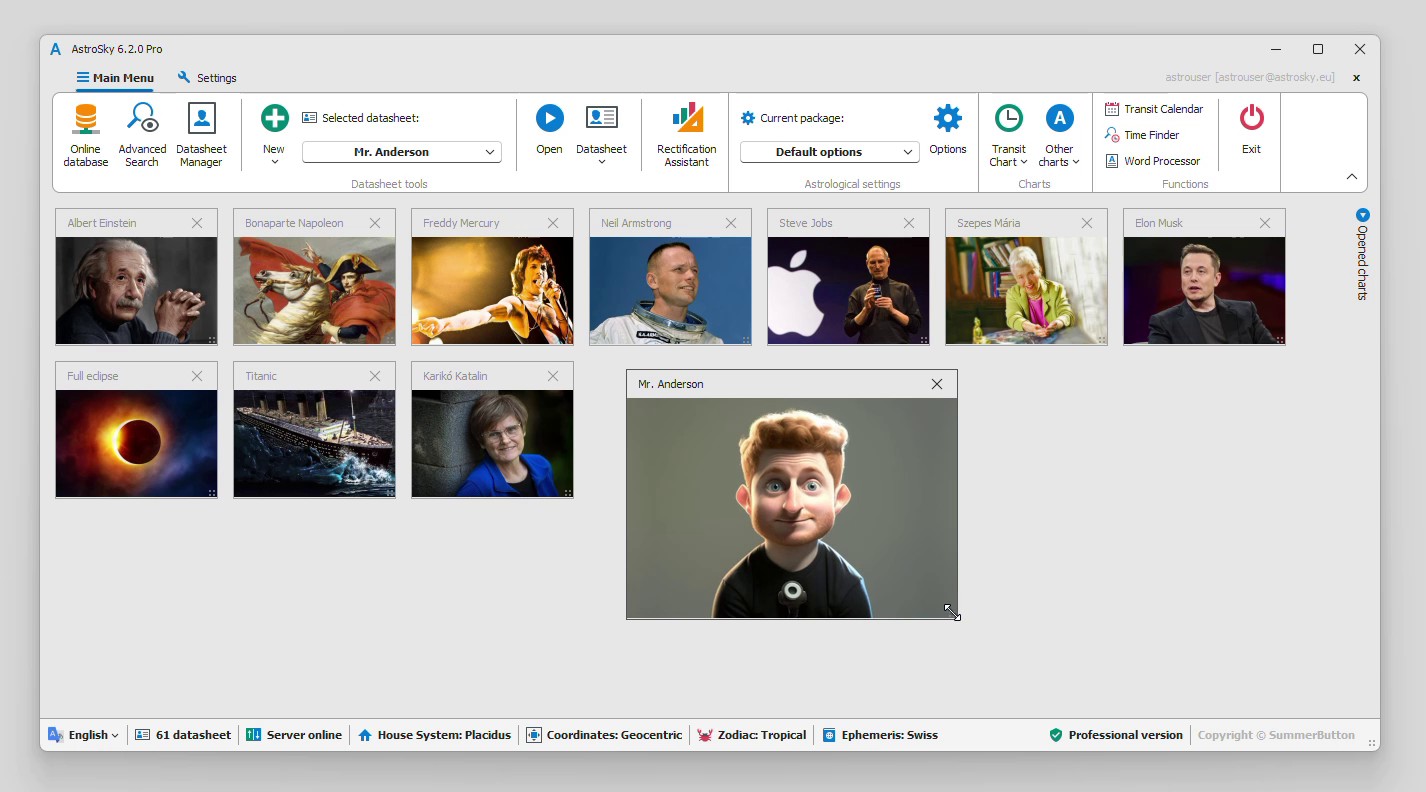
1. szint a főablak. Innen érhetőek el az adatlapok a bennük tárolt időpont és földrajzi hely információkkal, a program asztrológiai és rendszerbeállításai. Egy adatlap megnyitásával eljutunk a második szintenre a horoszkóp ablakhoz. Egyszerre akár több adatlapot is megnyitható így a horoszkóp ablakok jól elrendezhetőek többmonitoros rendszeren. Az horoszkóp ablakok gyors megnyitását segítik az adatlapok gyorsindító ikonjai a főablak felületén.
A főablak elemei: 
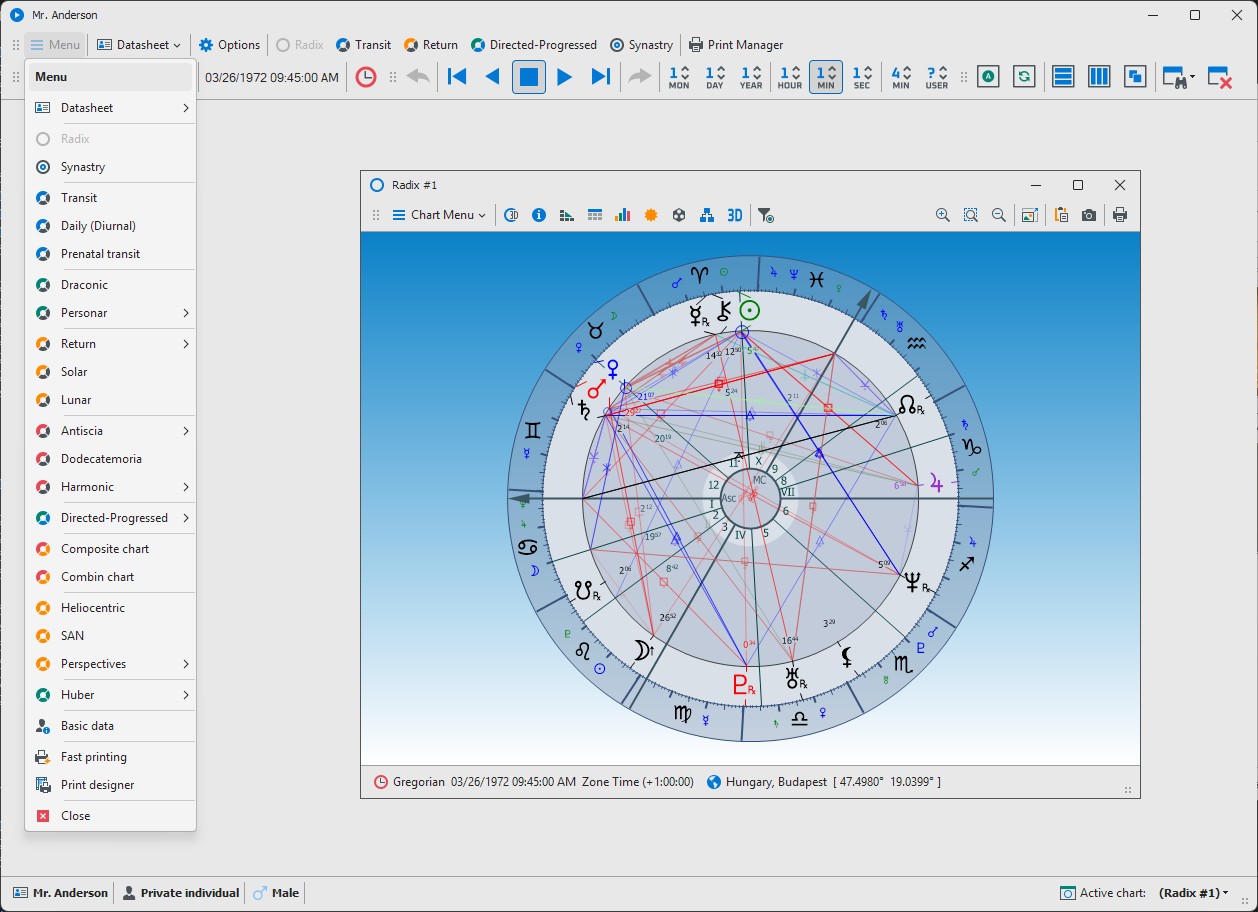
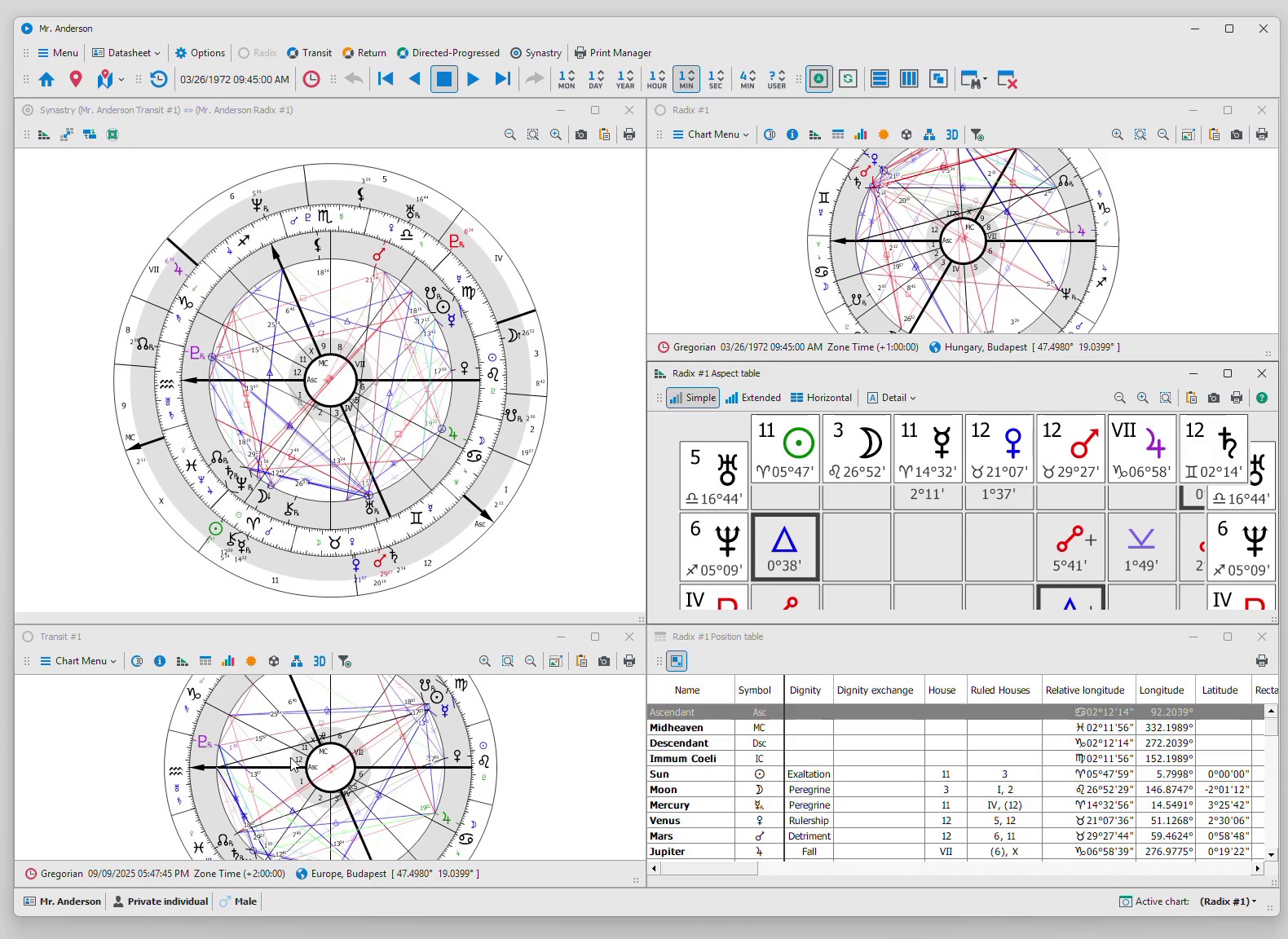
2. szint a horoszkóp ablak. A horoszkóp ablakban vizsgálható az adatlapban tárolt időpont és földrajzi hely. Innen számos képlettipus nyitható az alapképlettől az összetettebb direkciókig vagy az összevetésekig. Az ablak felépítése lehetővé teszi hogy több képlet egyszerre is megnyitható és vizsgálható legyen. A szintén itt találhatóak az idő és földrajzi hely fokozatmentes léptetésére szolgáló kezelőszervek. A megnyitott képlet alapjáúl szolgáló időpont és hely változtatása közben a képlet folyamatosan újra kiszámításra és kijelzésre kerül. Tehát az idő múlásával összhagban láthatóak a bolygómozgások tendenciái vagy a fényszögek változása.
A horoszkóp blak elemei:
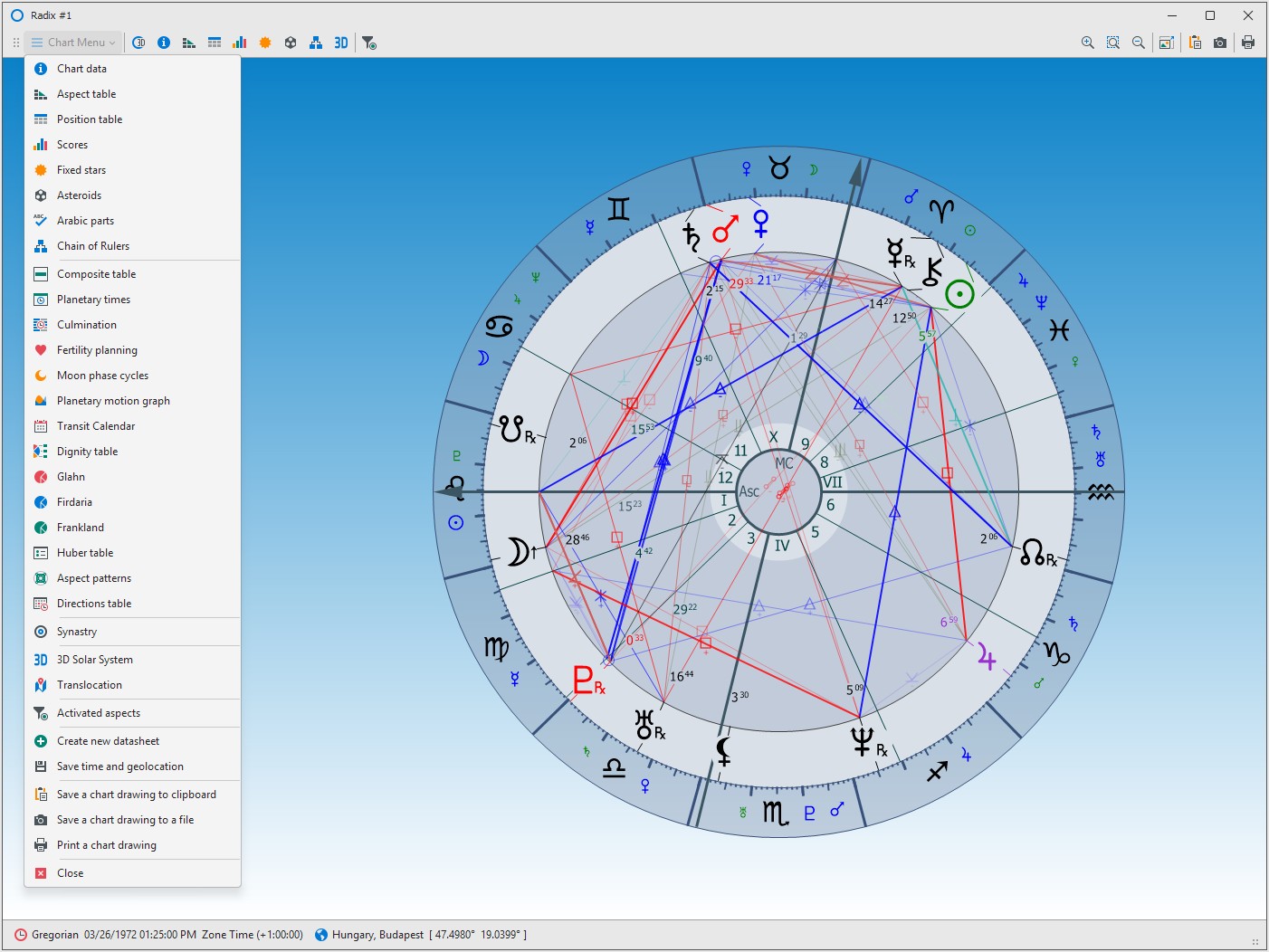
3. szint a képlet ablak. Ez a horoszkóp ablakban megnyitott képlet, vagy az abból leszármaztatott képlet. Több képletablak is egyszerre megnyitható a horoszkópablakon belül. Ezek típusa eltérhet, de mind a horoszkóp ablakban kiválasztott alapképletből származik. Innen érhető el minden az adott képletre vonatkozó összes információ. Az aspektustábla, pozíciótábla, állócsillag információk, asztroidák, és még számos további számított táblázat és ábra. Lehetőség van az adott képlet három dimenziós vizsgálatára amely az idő folyamatos léptetéséval egyedülállóan szemléletes módon segíti a bolygók mozgásának megértését.
A képlet blak elemei:
2.2 Swiss Ephemeris – az AstroSky számítási motorja
Az AstroSky program alapját a Swiss Ephemeris képezi, amely a Astrodienst AG (Zürich, Svájc) által fejlesztett, tudományos pontosságú asztrológiai és csillagászati számítási rendszer. A Swiss Ephemeris célja, hogy a legnagyobb precizitással határozza meg az égitestek pozícióját hosszú időtartományon belül, mind előre-, mind visszaszámítás esetén.
A modul a NASA JPL (Jet Propulsion Laboratory) által publikált csillagászati adatokon alapul, és azokat tovább finomítva teszi elérhetővé az asztrológiai szoftverek számára. Az efemerida adatai a valós csillagászati mozgásokat matematikai modelleken keresztül közelítik, így a bolygók, a Nap, a Hold és számos aszteroida pozíciója ívmásodperc pontossággal kerül meghatározásra.
A Swiss Ephemeris fejlesztése a korábbi, klasszikus Astrologic Ephemeris (DE200/LE400) rendszerek továbbfejlesztéséből származik. Az új rendszer kiterjesztett időtartományt biztosít (időszámítás előtt 13 000 – időszámítás után 16 800 közötti intervallum), és korszerű algoritmusokat alkalmaz a fénysebesség-korrekció, a Föld precessziója, a nutáció és egyéb asztrofizikai hatások figyelembevételével.
Az AstroSky minden képletszámításnál a Swiss Ephemeris aktuális, beépített verzióját használja. A számítási modul időről időre frissül, hogy mindig a legújabb tudományos adatok alapján biztosítsa az asztrológiai értelmezésekhez szükséges maximális pontosságot.
További információk: Swiss Ephemeris

2.3 Az adatlapok szerepe
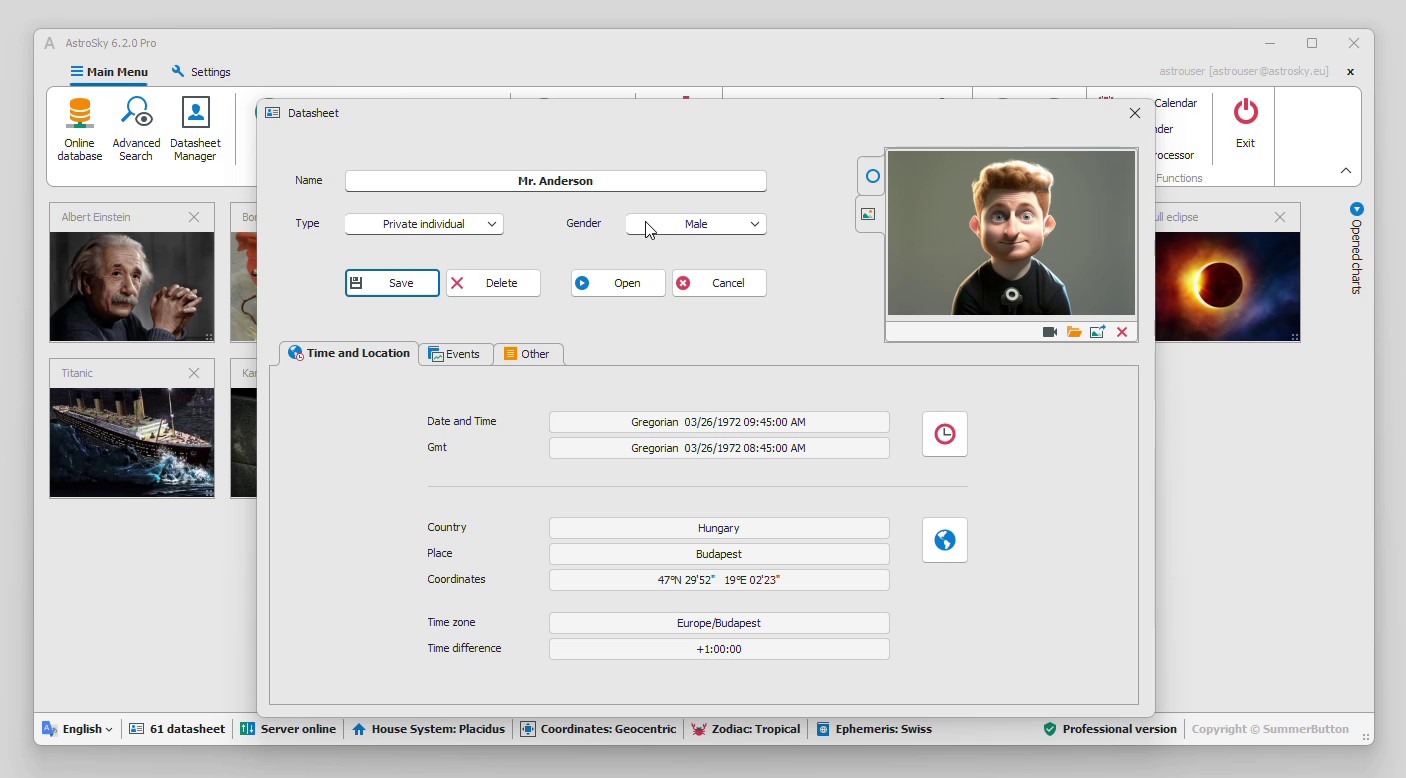
Az AstroSky adatlapokat használ az időpontok és földrajzi pozíciók tárolására. A képletek alapjául szolgáló adatlapokat adatbázisban tárolja nem külön-külön fájlokban, így az akár több ezer adatlap egyszerre elérhető, és kereshető. Az adatlapok további információkat is tárolnak az időponton és a földrajzi helyzeten túl, hogy ezzel megkönnyítse a felhasználó számára a kezelésüket. A gyakran használt adatlapok gyors elérése érdekében ikonok helyezhetőek el a főablak felületén. A felhasználónak lehetősége van adatokat importálni több asztrológiai programból, hogy megkönnyítse az átállást a régebbi, esetleg elavult programokról.
Az adatlapokban tárolt információk
- adatlap neve
- időpont
- földrajzi helyzet
- nemi identitás
- típus
- életesemények (pontosításhoz)
- borítókép (a képlet gyors azonosításához)
- e-mail cím
- telefonszám
- cím
- megjegyzés (kulcsszavak és egyéb információk tárolásához)
- létrehozás és módosítás adatai
További információk:
2.4 Asztrológiai beállításcsomagok használata
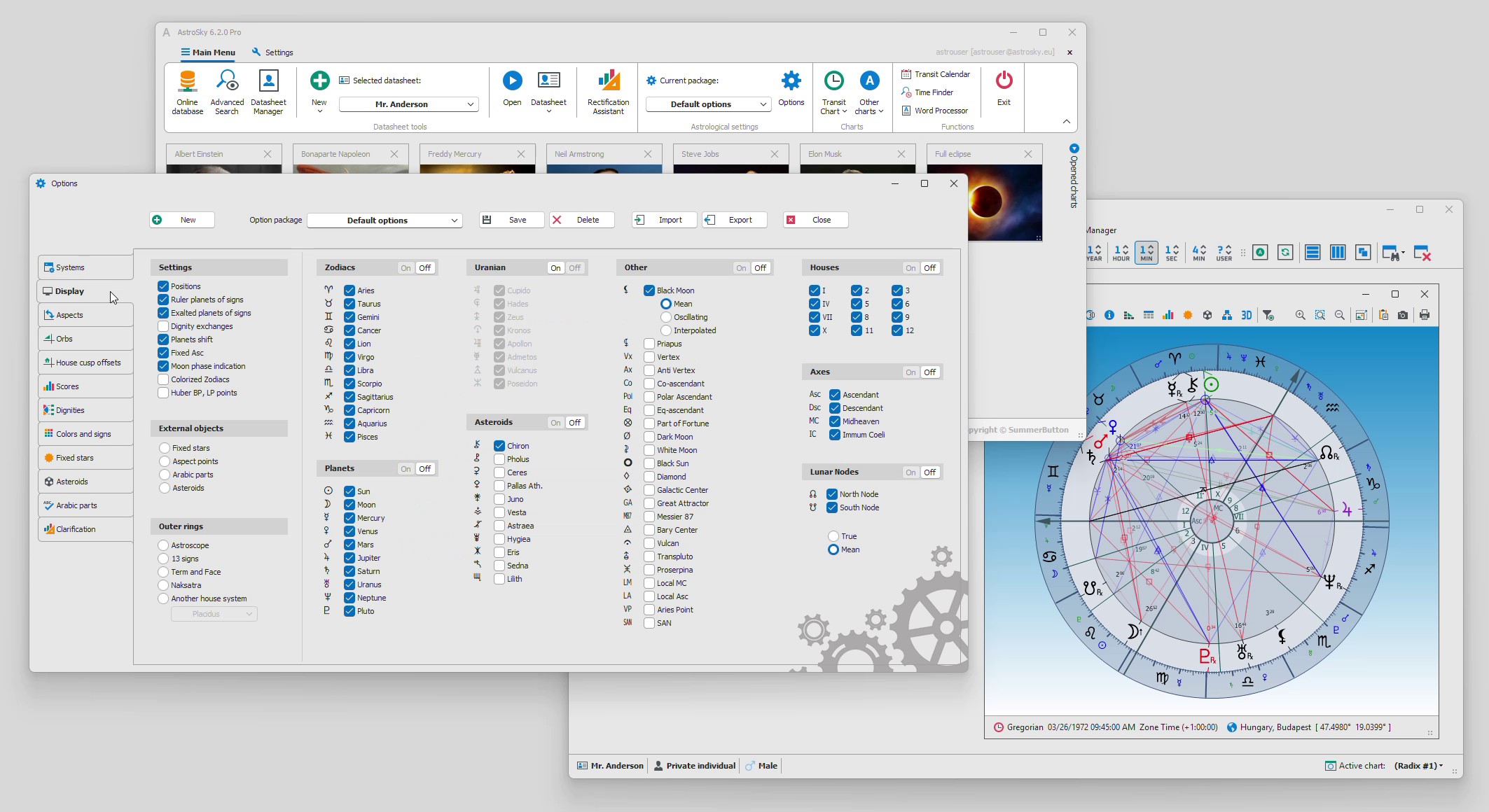
Az asztrológiai számításokat több száz beállítás befolyásolja. Az AstroSky ezeket a beállításokat opciós csomagokban kezeli, hogy megkönnyítse ezek kezelését és a váltást a csomagok között. A beállításcsomag kiválasztása globális hatással van a program működésére.
Asztrológiai opciós csomagban tárolt beállítások
- rendszerbeállítások (házrendszer, koordináta rendszer, zodiákis rendszer)
- kijelzésre vonatkozó információk
- fényszögek beállításai
- orbisok értékei
- pontszámok értékei
- dignitások beállítása
- színek és jelölések beállításai
- Állócsillagok megjelenítése
- Aszteroidák megjelenítése
- Arabpontok beállítása
- Pontosításra vonatkozó beállítások
További információk:
2.5 Interaktívan működő programszerkezet
A nyitott képletek és a hozzájuk kapcsolódó táblázatok vagy grafikák, és a belőlük származtatott egyéb képletek (pl. direkciók) folyamatosan frissítésre (újraszámolás és kijelzés) kerülnek minden változás esetén. A megjelenítés több monitoron, párhuzamosan is lehetséges.
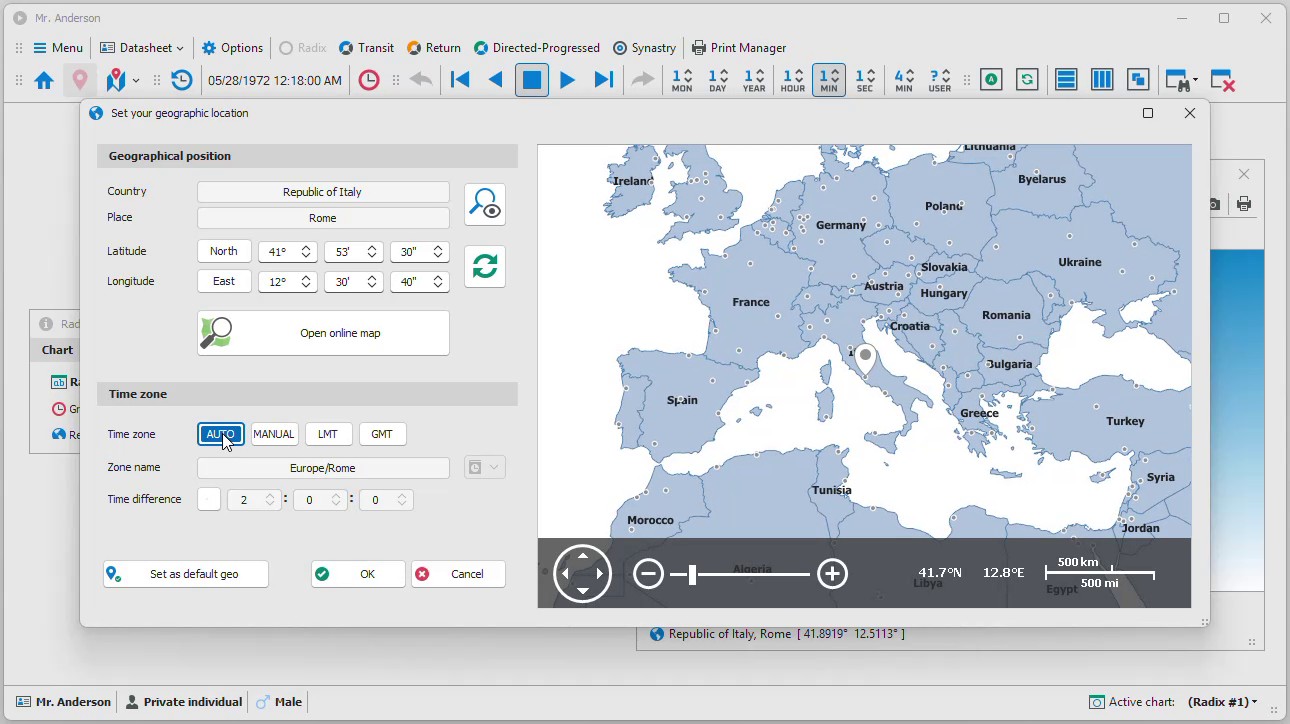
2.6 Időzóna automatikus meghatározása
Az AstroSky képes bármely időpontra, és földrajzi helyzetre pontosan meghatározni az időzóna adatokat, vagyis GMT időt. Gyakori probléma megállapítani évtizedek távlatából egy adott földrajzi hely múltbéli időzóna beállításait. A téli - nyári átállás dátuma is gyakran változott országonként, de egyazon országon belül is az idők folyamán. Ez gyakorta több órás tévedésekhez vezet az égitestek pozícióinak számítási alapjául szolgáló GMT (Greenwichi) idő megállapításánál. Az AstroSky a teljes világra kiterjedő időzóna adatbázissal rendelkezik, amit képes automatikusan alkalmazni.
2.7 Képletek importálása
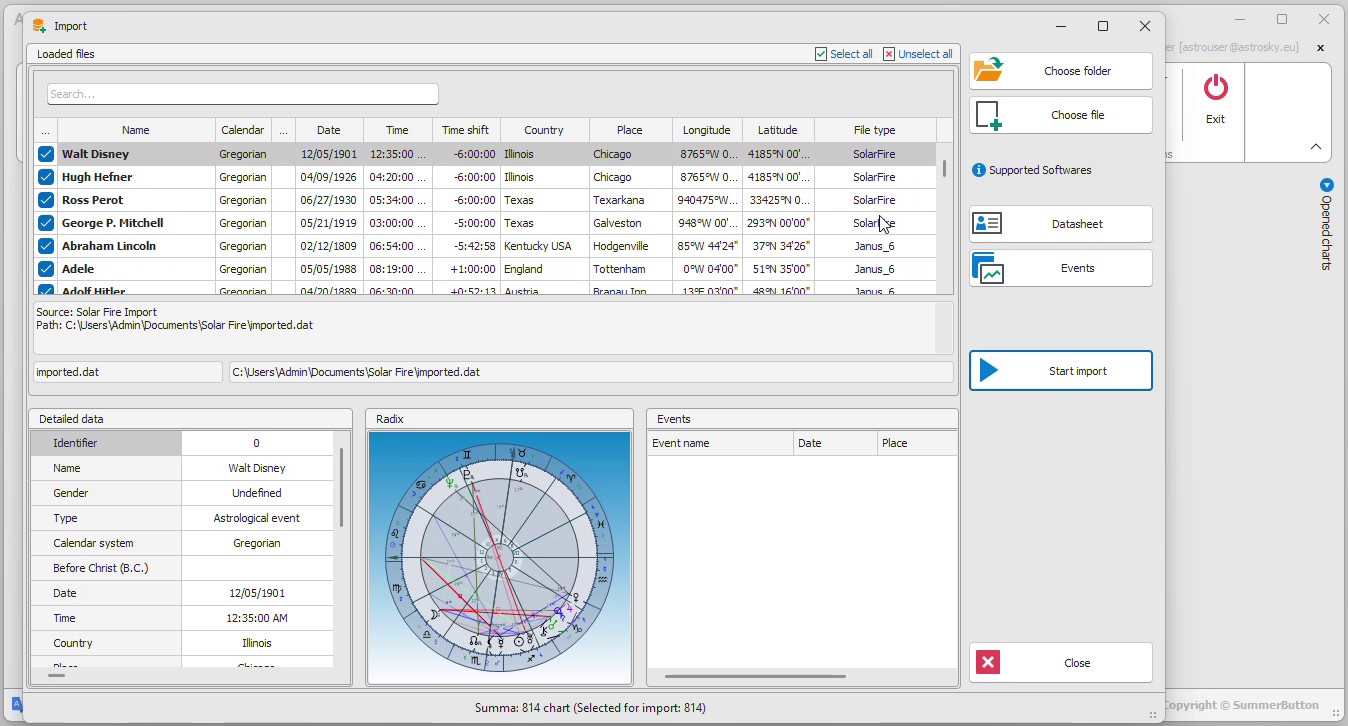
Lehetőség van képleteket importálni az AstroSkyba más asztrológiai programokról, ezzel megkönnyítve az átállást egy régóta használt, de esetleg mára már elavult programról. Az AstroSky számos fájlformátumot képes kezelni.
Importálható adattípusok
- AstroSky
- Placidus
- Regiomontanus
- Morinus
- AstroKarma
- Urano Millenium
- Solar Fire
- Janus
- Kepler
- MegaStar
- Urano (DOS verzió)
- TimePassages
- ZET
- AAF formátum
- Sarastro
További információk:
2.8 Online képlet adatbázis
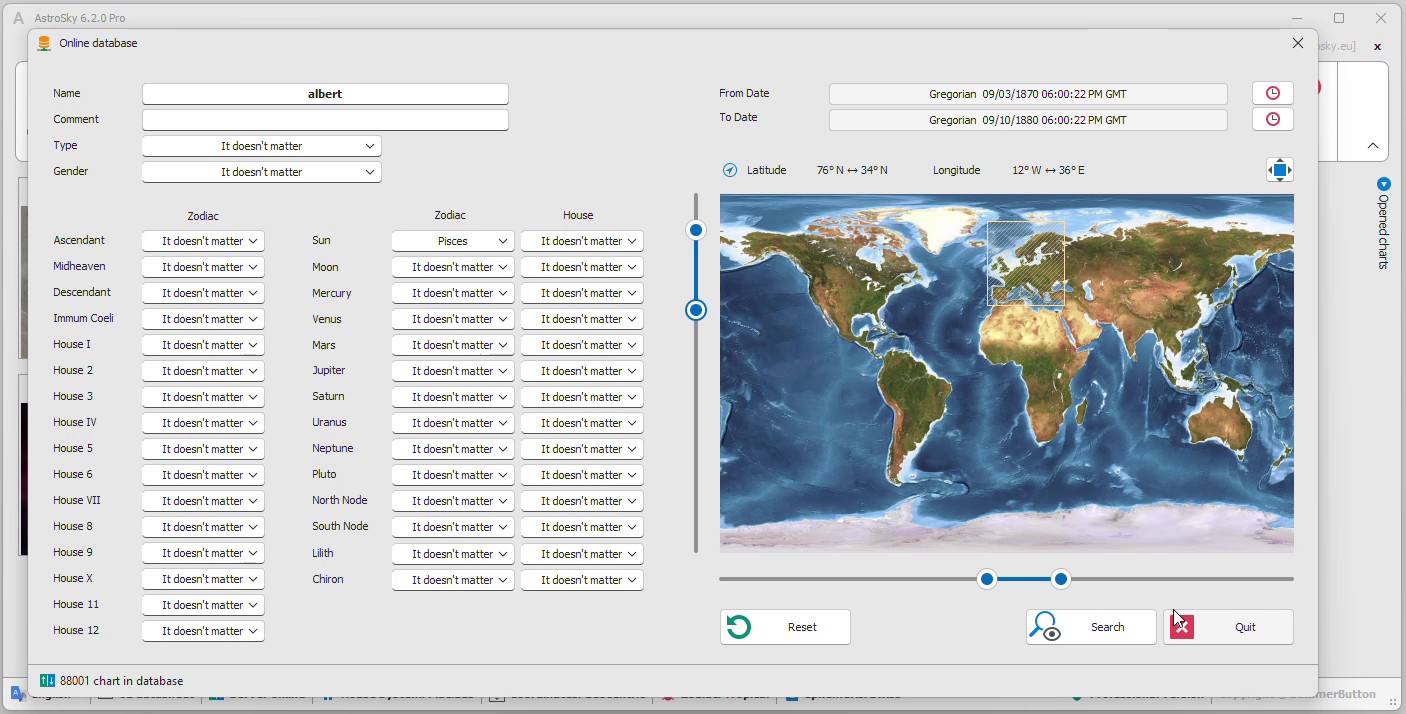
Az online képletadatbázis akár 100.000 képlet elérését is lehetővé teszi. A gyűjtemény híres személyekhez, történelmi eseményekhez és természeti jelenségekhez kapcsolódó adatokat tartalmaz, pontos időponttal és földrajzi helyzettel. A funkció jelentős időmegtakarítást biztosít, és megkönnyíti a kutatást, valamint az asztrológiai összefüggések feltárását.
További információk:
2.9 Nyelv kiválasztása
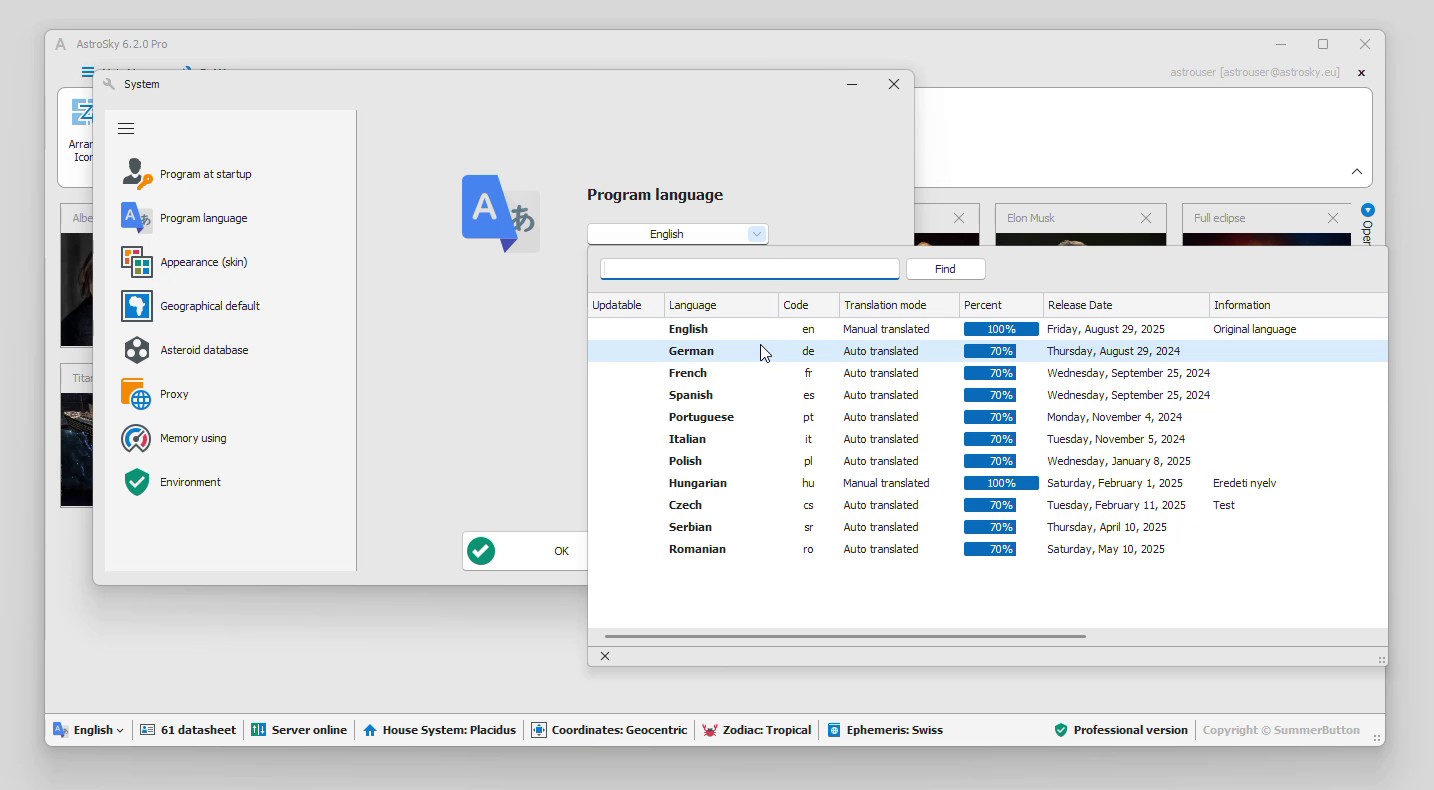
Az AstroSky felhasználói felülete számos nyelven elérhető. A tervezett nyelvek listája meghaladja az 50-et, ezáltal elérhető olyan felhasználók számára is akik nem jártasak más asztrológiai programok által használt nyelvekben. A program néhány nyelven ellenőrzött forditást, még más nyelveken automatikusan fordított szövegeket tartalmaz. A programban használható nyelvek listája folyamatosan bővül még ugyanazon verziók esetén is.
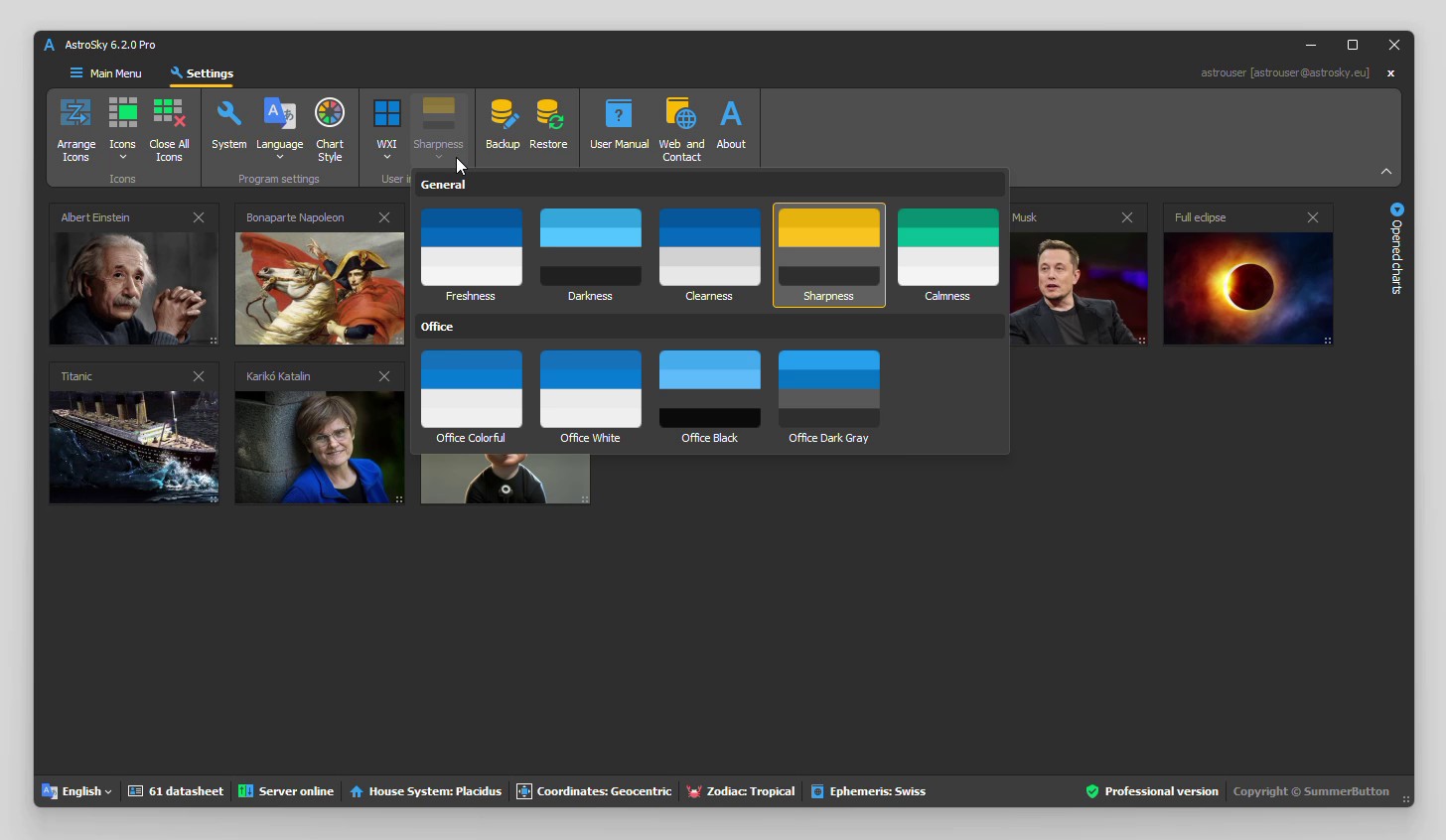
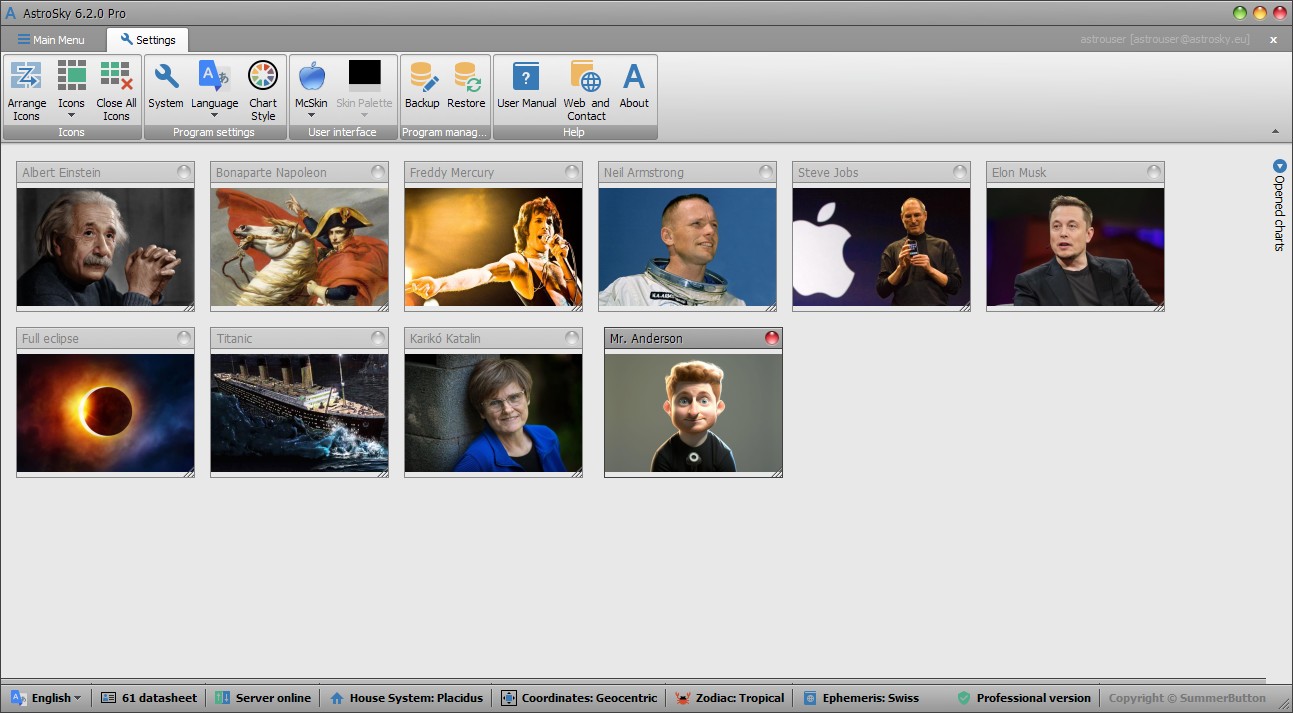
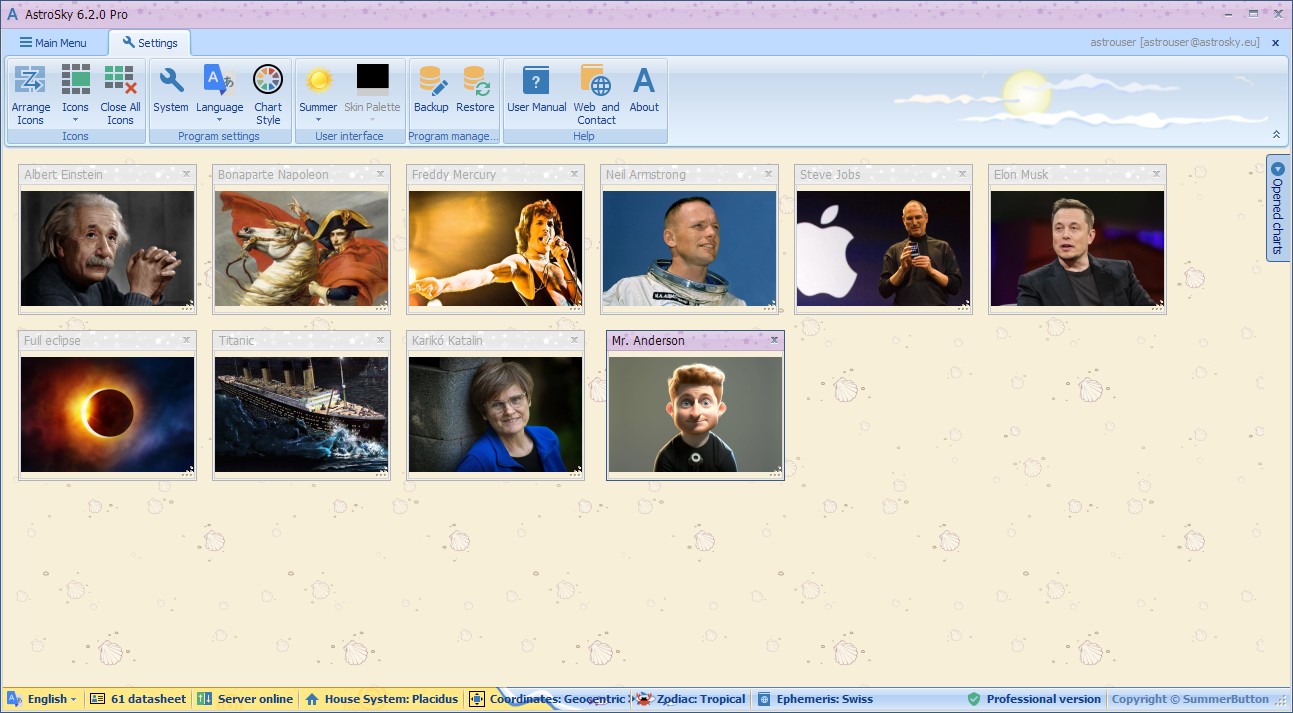
2.10 Felhasználói felület testreszabása
A rendszer lehetőséget biztosít választható és testreszabható témák (skin), valamint képletstílusok használatára, amelyek megkönnyítik a munkavégzést és alkalmazkodnak az egyéni igényekhez. Egyes modern  témákon belül lehetőség van külön a téma
  szinezetének megválasztására is.
További információk a képlet stílusának testreszabásáról:
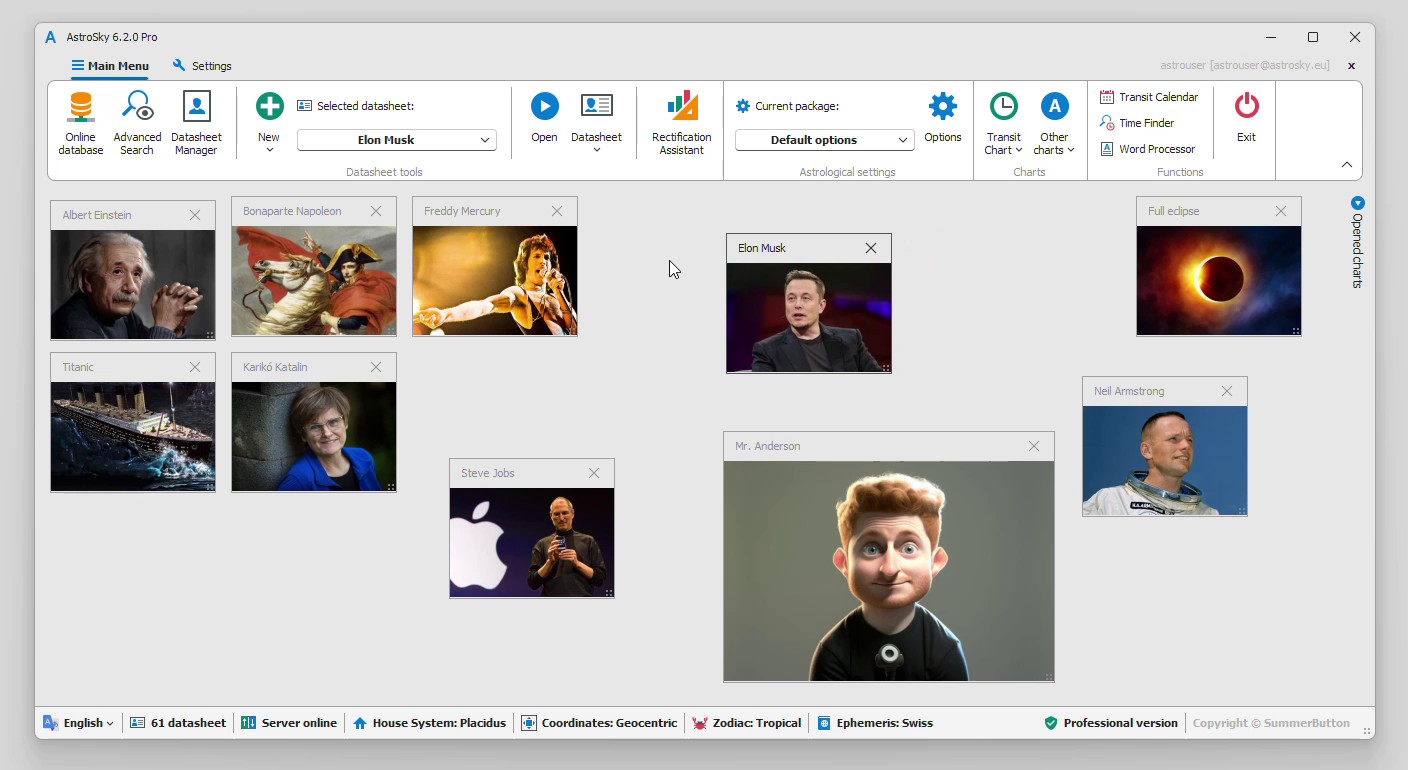
2.11 Gyors adatlap ikonok
Gyakran megnyitott adatlapok a gyors elérés érdekében ikonok helyezhetőek a főablak felületére. Az ikonok működése hasonló a Windowsban megszokotthoz. Lahetőség van az ikonok rendezésére de egyedi méret és pozíció is beállítható.
2.12 Horoszkóp ablak
A főablakbol megnyitott adatlap egy horoszkop ablakban vizsgálható. Több horoszkóp ablak is megnyitható egyszerre. Innen számos képltettipus nyitható az adatlap ideje és földrajzi helye szerint. Itt találhatóak az idő és földrajzi hely fokozatmentes léptetésére szolgáló kezelőszervek. A kezelőszervek mindíg a kiválasztott éppen aktív ablakban látható képletre érvényesek.
Horoszkóp ablak elemei:
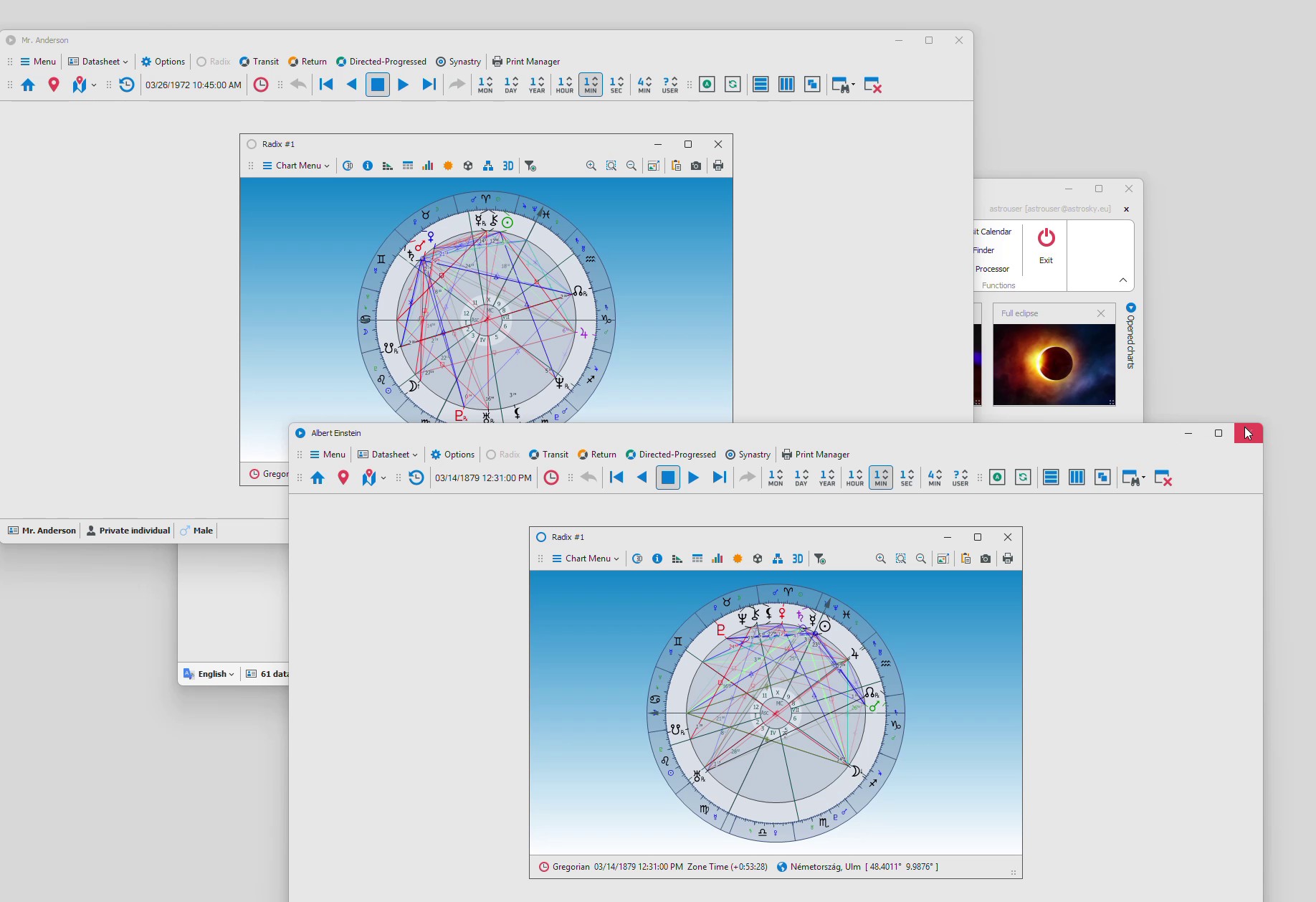
2.13 Képlet ablak
A horoszkop ablakon belül látható a képlet ablak. A képlet ablak lehet radix, direkció, visszatérés, stb. A képlet ablak menüjéből érhető el az adott képletre vonatkozó összes információ. Többek között az aspektustábla, pozíciótábla, állócsillag információk, asztroidák, és még számos további számított táblázat és ábra. A radix ábrán az egérmutató használatával lehetőség van szögmérő vonalzót használni, vagy kijelölni objektumokat. Ilyenkor csak a kijelölt objektumok fényszögei aktívak. A képlet ábrája az egér görgővel nagyítható.
Képlet ablak elemei:
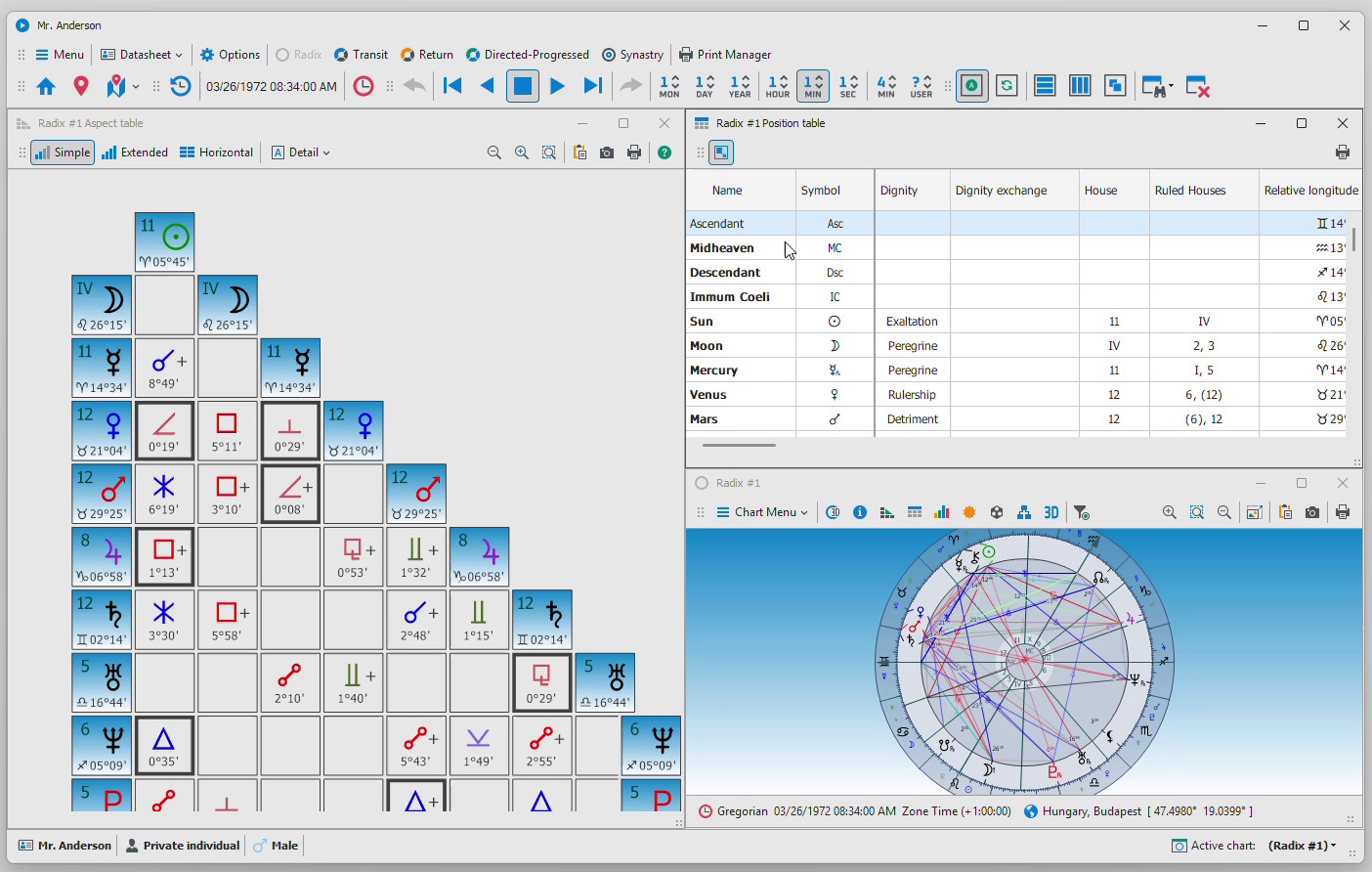
3. Felhasználói felület részletes ismertetése
3.1 A főablak elemei
Adatlap eszközök
 |
Online adatbázis |  |
|
 |
Részletes keresés az adatlapok között | |
|
 |
Adatlap kezelő | |
|
 |
Új adatlap létrehozása | |
|
 |
Adatlapok betöltése | |
|
 |
Adatlap gyűjtemény betöltése | |
|
 |
Képletek importálása | |
|
 |
Adatlap megnyitása (horoszkopablak) | |
|
 |
Adatlap szerkesztése | |
|
 |
Ikon létrehozása a főablakban (az adatlap gyors elérése) | |
|
 |
Adatlap másolása | |
|
 |
Adatlap mentése fájlba | |
|
 |
Összes adatlap mentése fájlba | |
|
 |
Adatlap törlése | |
|
 |
Összes adatlap törlése | |
|
 |
Születési idő pontosítása | |
|
Asztrológiai beállítások
 |
Opciók (asztrológiai beállításcsomagok kezelése és váltása) | |
|
Egyéb képletek (önnálló, nem radixból származtatott képletek)
 |
Tranzit képlet nyitása | |
|
 |
Élő tranzit képernyő | ||
 |
Tranziensek (nap és holdfogyatkozások, holdfázisok, kelte-nyugta) | |
|
 |
Ingresszió (bolygóvisszatérések) | |
|
 |
Csoport középidő | |
|
 |
Quartál (negyedéves képlet) | |
További funkciók (önálló, meghatározott célú eszközök)
 |
Tranzit Naptár | |
|
| • Naptár használata | |
||
| • Export és nyomtatás | |
||
 |
Időpont kereső (bolygó és tengelypozíciók által) | |
|
 |
Szövegszerkesztő (asztrológiai szimbólumokkal) | |
|
 |
Kilépés a programból | |
|
Ikonok (gyakran használt adatlapok gyors elérése)
 |
Ikonok rendezése | |
|
 |
Ikonok listája | ||
 |
Összes ikon bezárása |
Program beállítások
 |
Rendszerbeállítások | |
|
 |
Program nyelvének gyors váltása | |
|
 |
Képlet megjelenítési stílusának beállítása | |
|
Felhasználói felület
|
Felület kinézete | |
|
|
Kinézet színezete |
Program mentése és helyreállítása
 |
Mentés | |
 |
Helyreállítás | |
Segítség
 |
Felhasználói kézikönyv |
 |
Weboldal |
 |
Névjegy |
3.2 A horoszkóp ablak elemei
Foldrajzi és időzóna eszköztár (mindig az aktív képletablakra van hatással)
 |
Földrajzi helyzet visszaállítása | |
|
 |
Földrajzi hely és időzóna beállítása | |
|
 |
Gyors geolokáció | |
Idővezérlő eszköztár (mindig az aktív képletablakra van hatással)
| Aktuális (aktív) képlet zónaideje (zárójelben: [szármasztatott képlet ideje] - ha van) |
|
 |
Eredeti időpont visszaállítása | |
|
 |
Dátum és idő beállítása | |
|
 |
Előző visszatérésre ugrás (csak akkor aktív, ha van egy vagy több kijelölt objektum a képletablakban) | |
|
 |
Visszalépés időben a kijelölt időegységgel | |
|
 |
Folyamatos visszaléptetés a kijelölt időegységgel | ||
 |
Folyamatos léptetés megállítása | ||
 |
Folyamatos előreléptetés a kijelölt időegységgel | ||
 |
Előrelépés időben a kijelölt időegységgel | ||
 |
Következő visszatérésre ugrás (csak akkor aktív, ha van egy vagy több kijelölt objektum a képletablakban) | ||
 |
Időegység 1 év (egér bal gomb nyomva tartva az ikonon + egér mozgatésa le-föl a folyamatos léptetéshez) | |
|
 |
Időegység 1 hónap (ugyanaz, mint az előzőnél) | ||
 |
Időegység 1 nap (ugyanaz, mint az előzőnél) | ||
 |
Időegység 1 óra (ugyanaz, mint az előzőnél) | ||
 |
Időegység 1 perc (ugyanaz, mint az előzőnél) | ||
 |
Időegység 1 másodperc (ugyanaz, mint az előzőnél) | ||
 |
Időegység 4 perc (ugyanaz, mint az előzőnél) | ||
 |
Időegység felhasználó által megadott (két kattintással az ikonon megadható a lépésköz) | |
4.3 Horoszkóp menü elemei
 |
Adatlapok (gyors képletablak nyitás összevetéshez) | |
|
 |
Radix (alapképlet) | |
|
 |
Összevetés (legalább két megynyitott képletablak szükséges) | |
|
 |
Tranzit képlet | |
|
|
Napi (Diurnál) | |
|
|
Prenatális tranzit | |
|
 |
Drakónikus | |
|
|
Perszonár | |
|
 |
Revolúciók | |
|
|
Szolár | |
|
|
Lunár | |
|
 |
Tükröződés (Antiscia) | |
|
|
Dodecatemoria | |
|
|
Harmonikus | |
|
 |
Direkció-Progresszió | |
|
 |
Felező képlet | |
|
|
Középidő képlet | |
|
 |
Heliocentrikus | |
|
|
SAN (syzygy) | |
|
|
Perspektívák | |
|
 |
Huber | |
|
 |
Alapadatok (adatlap adatai) | ||
 |
Gyors nyomtatás | |
|
 |
Nyomtatás tervező | |
|
 |
Bezár |
Ablakok rendezése eszközök
 |
Automatikus ablakrendezés és méretezés | |
 |
Ablakok rendezése és sorrendjük körbeforgatása | |
 |
Horizontális ablakelrendezés | |
 |
Vertikális ablakelrendezés | |
 |
Lépcsőzetes ablakelrendezés | |
 |
Nyitott ablakok listája | |
 |
Összes ablak bezárása |
3.3 A képlet ablak elemei
Képlet menü elemei
 |
Képlet adatok | |
|
 |
Fényszög táblázat | |
|
 |
Pozíció táblázat | |
|
 |
Pontszámok | |
|
 |
Állócsillagok | |
|
 |
Aszteroidák | |
|
| • Nagy aszteroida adatbázis telepítése | |
||
| • Aszteroidák táblázat és beállítás | |
||
 |
Arab pontok | |
|
 |
Planetáris hierarchia | |
|
 |
Felezőpontok táblázat | |
|
 |
Planetáris idők | |
|
 |
Kulmináció | |
|
 |
Gyermektervezés | |
|
 |
Holdfázis ismétlődések | |
|
 |
Bolygómozgás grafikon | |
|
|
Tranzit Naptár | |
|
| • Naptár használata | |
||
| • Export és nyomtatás | |
||
 |
Dignitás táblázat | |
|
 |
Glahn | |
|
 |
Firdaria | |
|
 |
Frankland | |
|
 |
Huber táblázat | |
|
 |
Fényszög alakzatok | |
|
 |
Direkciók táblázat | |
|
|
Összevetés | |
|
 |
Képlet elemzés | |
|
 |
3D Radix | |
|
 |
3D Naprendszer | |
|
| • Egyszerűsített és arányos bolygópálya nézet | |
||
| • Föld és napközéppontú nézet | |
||
| • Csillagvizsgáló nézet | |
||
| • Csillagok és konstellációk | |
||
| • Nevezetes pontok és koordináta rendszerek | |
||
|
Transzlokáció | |
|
 |
Aktivált fényszögek | |
|
 |
Új adatlap létrehozása a jelenlegi képletből | |
|
 |
Időpont és földrajzi hely mentése (ha megváltoztatásra került) | ||
 |
Képlet rajz mentése vágólapra | |
|
 |
Képlet rajz mentése fájlba | ||
 |
Képlet rajz nyomtatása | |
|
|
Bezár |
Nagyítás eszközök
 |
Nagyítás (egérgörgővel mikor az egérmutató a képlet fölött van) | ||
 |
Ablakhoz igazítás | ||
 |
Kicsinyítés (egérgörgővel mikor az egérmutató a képlet fölött van) | ||
 |
Teljes képernyős nézet (prezentációs mód) | |
Státusz sor (alul)
| 2025.01.01 12:00:00 (+1:00:00) |
A képlet ideje (egérmutató bal gombbal kijelzésváltás) |
 Great Britain, London Great Britain, London |
A képlet földrajzi helye (egérmutató bal gombbal kijelzésváltás) |
3.4 Billentyűkombinációk a programban
A program számos billentyűkombinációt támogat a gyorsabb navigáció és a hatékonyabb munkavégzés érdekében. A parancsok mindig az aktívan kijelölt képletre vonatkoznak.
Időegység kiválasztása a képlet léptetéshez
| Év | Óra | ||
| Hónap | Perc | ||
| Nap | Másodperc |
Képlet léptetése
| Az aktuálisan kiválasztott időegységgel léptet 1-et előre | |
| Az aktuálisan kiválasztott időegységgel léptet 1-et hátra | |
| + | Az aktuális időegységgel léptet 10-et előre |
| + | Az aktuális időegységgel léptet 10-et hátra |
| + | Folyamatos léptetés időben előre |
| + | Folyamatos léptetés időben hátra |
| Folyamatos léptetés megállítása |
Ablak rendezése
| + | Ablakok sorrendjének körbeforgatása |
| + | Ablakok vízszintes (horizontális) rendezése |
| + | Ablakok függőleges (vertikális) rendezése |
| + | Ablakok lépcsőzetes elrendezése |
| + | Ablakok közötti váltás |
Összevetés felcserélése
| + | Felcseréli a belső és külső képletet |
Asztroszkóp gyűrűk
| + | Ekliptikai csillagképek megjelenítése |
| + | Ekliptikai és egyenlítői csillagképek megjelenítése |
| + | Nyelv váltása (magyar ↔ latin) |
Gömbfelületi 3D nézetben
| + | A középen elhelyezkedő planéta megjelenítésének ki-/bekapcsolása |
Prezentációs mód
| Belépés a prezentációs módba | |
| vagy | Kilépés a prezentációs módból |
Kijelölés a képletben
| Bal egérgomb | Elem kijelölése |
| Bal egérgomb + húzás | Több elem kijelölése |
Szögmérő használata
| Jobb egérgomb | Aktiválás, első és második jelölő lerakása, majd kikapcsolás |
| (nyomva tartva) | Automatikus pozícióra ugrás kikapcsolása kijelölés közben |
Táblázatok kezelése
A Pozíció és Kérdőasztrológiai ablakokban a táblázatok oszlopainak sorrendje testreszabható, illetve eltávolíthatók a táblázatból (egérrel lehúzva). A beállítások menthetők, illetve visszaállíthatók az alapértelmezett állapotba.
| + | Aktuális elrendezés mentése |
| + | Alaphelyzet visszaállítása |
A Pontosítás ablakban ugyanezekkel a billentyűkombinációkkal menthető és visszaállítható az ablakok elrendezése is.
3.5 Égitestek és objektumok jelölése
Ez a fejezet bemutatja a programban alkalmazott grafikus jelöléseket, ikonokat és szimbólumokat, amelyek az égitestek, objektumok, valamint a különböző vezérlőelemek és legördülő menük elemeinek azonosítására szolgálnak. A jelölések segítségével a képletekben, táblázatokban és beállítási ablakokban könnyen felismerhetők a bolygók, tengelyek, házak, arab pontok, aszteroidák, állócsillagok és egyéb asztrológiai objektumok. Az egységes ikonrendszer célja, hogy a program használata során gyorsabb eligazodást és vizuális összhangot biztosítson a különböző funkciók között.
Zodiákusok grafikus jelölése


Égitestek grafikus jelölése











Objektumok grafikus jelölése


Zodiákusok szimbólumai
Égitestek szimbólumai
Tengelyek szimbólumai
Házak szimbólumai
Negyedek szimbólumai
Hold-csomópontok szimbólumai
Aszteroidák szimbólumai
Uránia planéták szimbólumai
 Egyéb objektumok szimbólumai
 Bolygók sebesség indexei
 Fényszögek szimbólumai
 Bolygómozgások szimbólumai
 Holdfázisok szimbólumai
Csillagok Bayer-jelölésének görög betűje ( például: α-Centauri )
3.6 A képletben használt jelölések és szimbólumok
Ebben a fejezetben a radix képlet grafikus megjelenítésében alkalmazott speciális jelölések kerülnek bemutatásra. A jelölések a képlet vizuális értelmezését segítik, és információt adnak a kapcsolatok pontosságáról, a bolygók mozgásállapotáról, a méltóságokról és egyéb asztrológiai jellemzőkről.
Együttállás jelzése
Az együttállásokat a képletben két objektum között elhelyezett kör jelöli. A kör átmérője és vonalvastagsága az együttállás pontosságát tükrözi: minél egzaktabb a kapcsolat, annál vastagabb és nagyobb méretű a jelölő kör. Ez lehetővé teszi, hogy a pontos együttállások a képletben könnyen felismerhetők legyenek.
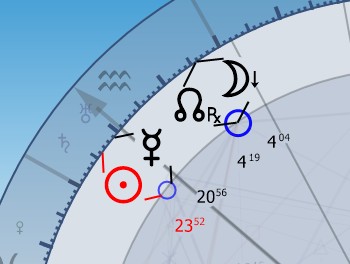
Fényszögvonalak vastagsága
A fényszögkapcsolatok megjelenítése dinamikusan változik az orbisz alapján (távolság az egzakt ponttól).
Működése:
- Az orbisz határának elérésekor halványan megjelenik a fényszög vonala.
- Az orbisz csökkenésével a vonal fokozatosan erősödik.
- Amikor az orbisz a felező érték (50%-os pontosság) alá csökken, a vonalvastagság növekszik.
- Exakt helyzet (kb. 80%-os pontosság) esetén a vonal tovább erősödik és vastagszik.
A fényszögvonal vastagsága és erőssége tehát a kapcsolat egzakt voltát jelzi: vékony és halvány vonal = tág orbisz, vastag és erős vonal = szűk vagy egzakt orbisz.
A funkció bekapcsolása az Főmenü » Asztrológiai beállítások » Fényszögek fülön történik a Vonalak súlyozása beállítás aktiválásával.
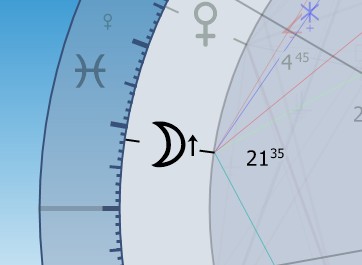
Holdfázis kijelzése
A Hold szimbóluma mellett megjelenő kis nyíl mutatja az aktuális fázist:
- ↑ – növő Hold
- ↓ – fogyó Hold
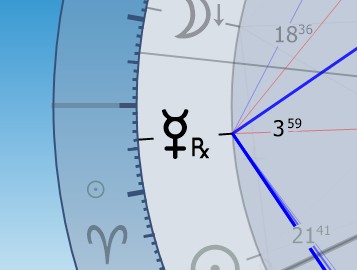
Bolygók látszólagos mozgása
A bolygók mozgásállapota a Föld nézőpontjából értendő, és a képletben kis betűkkel kerül jelölésre:
| S | Stacioner – látszólagosan álló helyzet |
| Rx | Retrográd – látszólagosan visszafelé mozgó |
| D | Direkt – normál mozgás (ez nem jelenik meg) |
| SRx | Stacioner retrográd – nagyon lassú, visszafelé mozgás |
| SD | Stacioner direkt – nagyon lassú, normál mozgás |
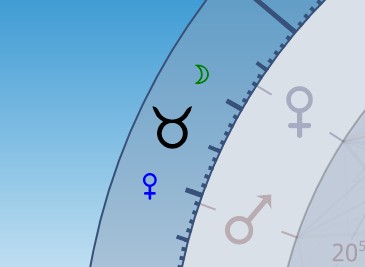
Jegyek urai és méltóságban lévő bolygók
A jegyek uralkodó bolygói és a méltóságban (emelkedésben) lévő bolygók megjelenítése az Főmenü » Asztrológiai beállítások » Méltóságok fülön állítható be.
- A rendszer egyszerre legfeljebb 2 uralkodó bolygót és 2 emelkedésben lévő bolygót képes megjeleníteni.
- Ha egy jegyben három vagy több méltóság kerül beállításra, csak az első kettő jelenik meg grafikusan.
A képen lentebb a jegy ura, fentebb a méltóságban lévő bolygó.
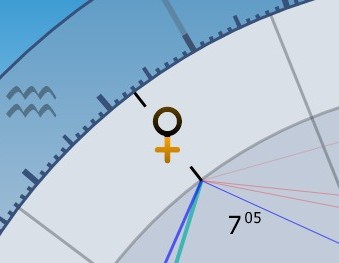
Méltóságcserék jelzése
A méltóságcserék grafikus jelölése az Főmenü » Asztrológiai beállítások » Méltóságok fülön engedélyezhető a Méltóságcserék opció aktiválásával. A méltóságok színei a Színek és jelek fülön állítható be.
Ha két bolygó között méltóságcsere áll fenn, az érintett bolygók megjelenítése megosztott színekkel történik:
- A felső fél az eredeti (fő) méltóság típusának megfelelő színt mutatja.
- Az alsó fél a méltóságcsere jelzésére megadott színnel jelenik meg.
A méltóságcserék típusáról részletes információ a Pozíció táblázatban érhető el.
3.7 A képletablakok fejlécében használt nevek
Az AstroSky program minden megnyitott képletet, táblázatot és összevetést külön ablakban jelenít meg. Az ablakok felső fejlécében automatikusan megjelenik egy elnevezés, amely a képlet típusából vagy nevéből, és egy sorszámból kerül összeállításra. Az automatikus névgenerálás célja, hogy a megnyitott ablakok könnyen azonosíthatók legyenek, és a felhasználó egyszerre több képlet esetén is gyorsan eligazodjon.
Automatikus névgenerálás logikája
- A fejléc elsődlegesen a képlet típusa és egy sorszám alapján készül. Például: Radix #1, az ebből nyitott pozíciótáblázat neve: Radix #1 Pozíció táblázat
- Ha másik adatlap is megnyitásra kerül a horoszkóp ablakban, akkor a képlet neve és egy sorszám alapján készül. Például: John Doe #1, az ebből nyitott pozíciótáblázat neve: John Doe #1 Pozíció táblázat
- Összevetések (szinasztriák) esetén a fejlécben mindkét összevetett képlet adatlapjának neve és ablakának neve alapján készül. Például: Összevetés (Mr. Anderson Radix #1) «» (Mr. Anderson Tranzit #1)
- Az alapképletből nyitott leszármaztatott képletek esetén az alapképlet ablakának fejléce és a leszármaztatott képlet típusa és egy sorszám alapján készül. Például: Radix #1 » Konverz Pimer Direkció #1
Példák automatikus névadásra
| Képlet típusa | Adatlap neve | Megjelenő fejléc |
|---|---|---|
| Születési képlet | John Doe | Radix #1 |
| Másik képlet (Mr. Anderson) megnyitva a John Doe horoszkóp ablakban | Horoszkóp ablak: John Doe. Név: Mr. Anderson. | Mr. Anderson #1 |
| Tranzit nyitása a John Doe horoszkóp ablakban | John Doe | Tranzit #1 |
| Szinasztria tranzittal a John Doe horoszkóp ablakban | John Doe | Összevetés (John Doe Radix #1) «» (John Doe Tranzit #1) |
| Szinasztria a John Doe horoszkóp ablakban | Név1: John Doe. Név2: Jane Smith | Összevetés (John Doe Radix #1) «» (Jane Smith Radix #1) |
Összefoglalás
Az automatikus névgenerálás biztosítja, hogy minden ablak egyértelműen azonosítható legyen, és a képletek közötti navigáció gyorsan és hibamentesen történjen. A fejlécben megjelenő nevek az adatlap nevét és a képlet információit tükrözik, segítve a rendszerezett munkavégzést és a párhuzamos elemzéseket.
4. Alapműveletek a programban
4.1 Időpont megadása
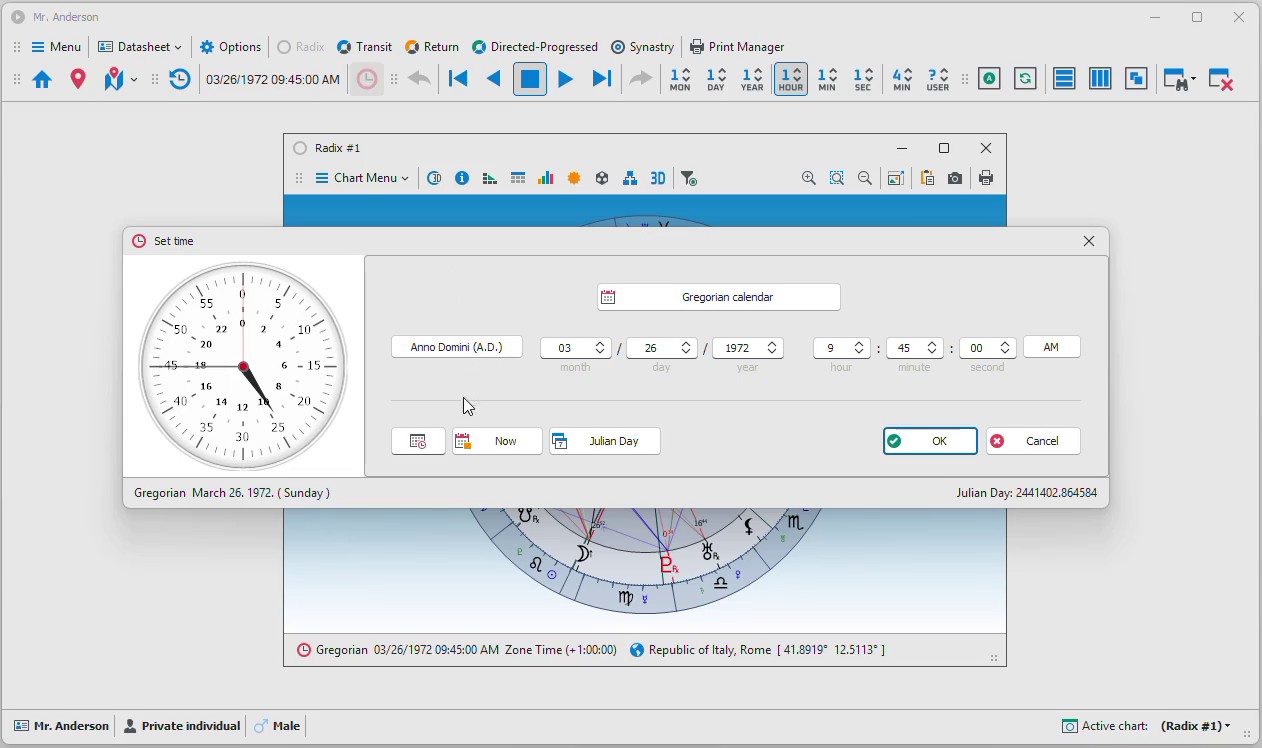
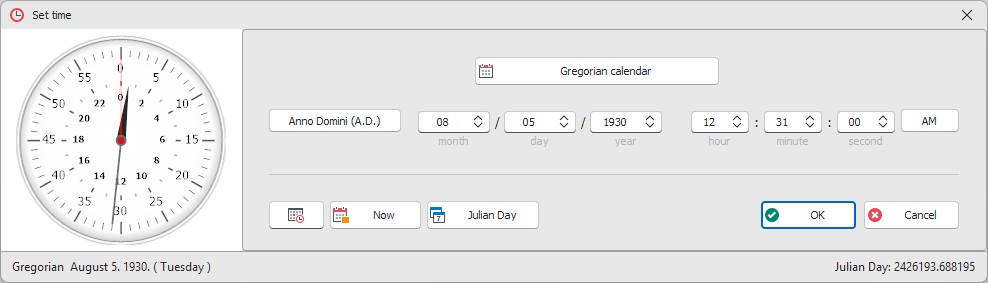
A programban számos helyzet megkívánja egy időpontot precíz megadását. Ez a programban mindig egységesen az Időpont beállítása dialógusablakban történik.
Az ablakban az alábbi beállítási lehetőségek állnak rendelkezésre:
- Gergely - Julián Naptártípus kiválasztása – Gergely vagy Julián-naptár szerinti számítás.
- Időszámítás – választható időszámítás előtt
(Anno Domini A.D.)vagy időszámítás után(Before Christ B.C.). - . . Dátum megadása – év, hónap és nap beírásával.
- : : Idő megadása – óra, perc és másodperc megadásával.
 Most Jelenlegi időpontra ugrás – automatikusan beírja a rendszer aktuális dátumát és idejét.
- Időpont kiválasztása naptárból – grafikus naptár segítségével megadható az időpont. A grafikus naptárral a működéséből adódóan az időpont megadása csak időszámításunk szerinti 1. év első hónapjának első napjától kezdődően lehetséges.
 Julián nap Julián-nap szerinti megadás – a teljes időpont Julián-nap szerint is megadható és kijelezhető. Ez a forma az időpontot egyetlen, folytonos számként tárolja, amely a csillagászati számításoknál elterjedt módszer.
- bal oldalon: a megadott dátum és idő teljes formátumban,
- jobb oldalon: a számított
Julian Day Number (Julday), amely egyetlen számértékben fejezi ki az időpontot.
Megjegyzés: A Julián-nap formátum különösen hasznos lehet régi történelmi események, valamint időszámítás előtti képletek rögzítésekor. További információk: https://en.wikipedia.org/wiki/Julian_day
A megadott időpont véglegesítése és az ablak bezárása a  Rendben gomb megnyomásával történik.
4.2 Földrajzi helyzet és időzóna megadása
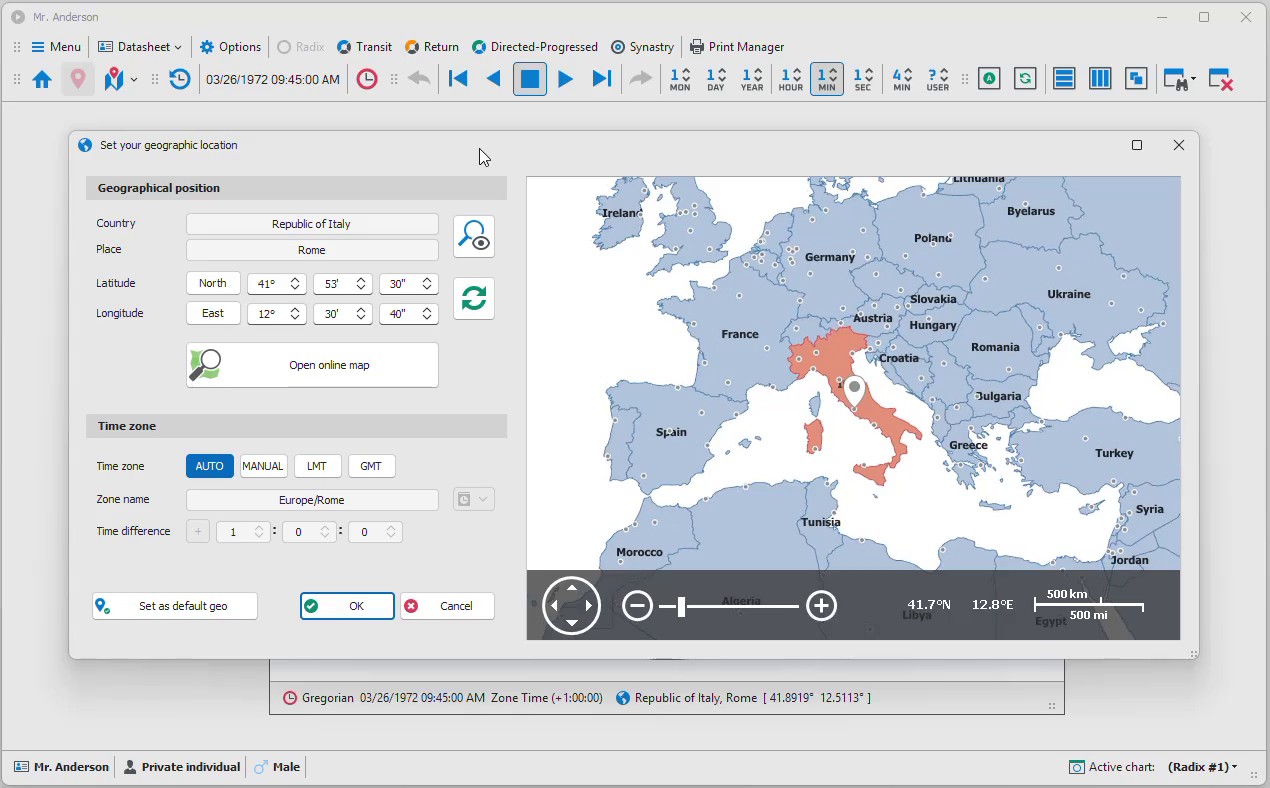
Az időpont megadásához hasonlóan a program több funkciója is igényli a Földrajzi helyzet megadása művelet használatát.
A művelet elsődleges célja a földrajzi pozíció koordinátáinak meghatározása. A földi koordináták és a GMT idő (Greenwich Mean Time) ismerete elengedhetetlen az asztrológiai számítások elvégzéséhez.
Másodlagos cél megadni, hogy milyen módon történjen az adott területhez tartozó időzóna számítása a GMT idő meghatározásához.
A helyszín megadása többféle módon lehetséges, az internetkapcsolat elérhetőségétől és az alkalmazott adatbevitel módjától függően. Az időzóna meghatározásának legmegbízhatóbb módja az AstroSky automatikus rendszerének használata,
amely a helyadatok és az időpont (zónaidő) alapján kiszámítja az időeltolást és ezáltal a GMT időt.
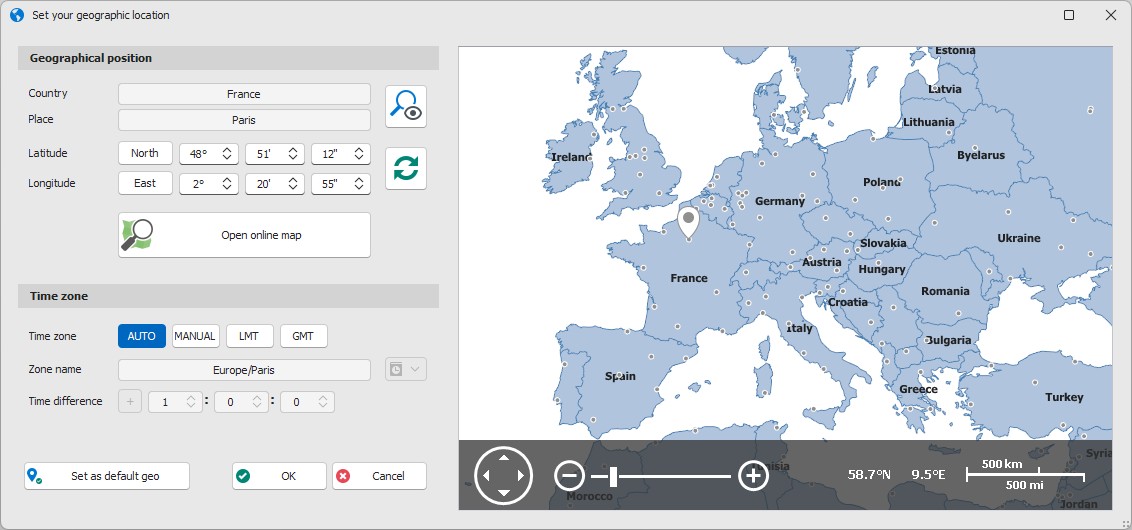
Földrajzi helyzet megadása
-
Offline adatbázisból történő választás - Internetkapcsolat nélkül a helyszín kiválasztható a program számítógépre telepített adatbázisából.
A megjelenő listában először az ország, majd a település kiválasztása szükséges. A helyi adatbázis több százezer település koordinátáit tartalmazza.
-

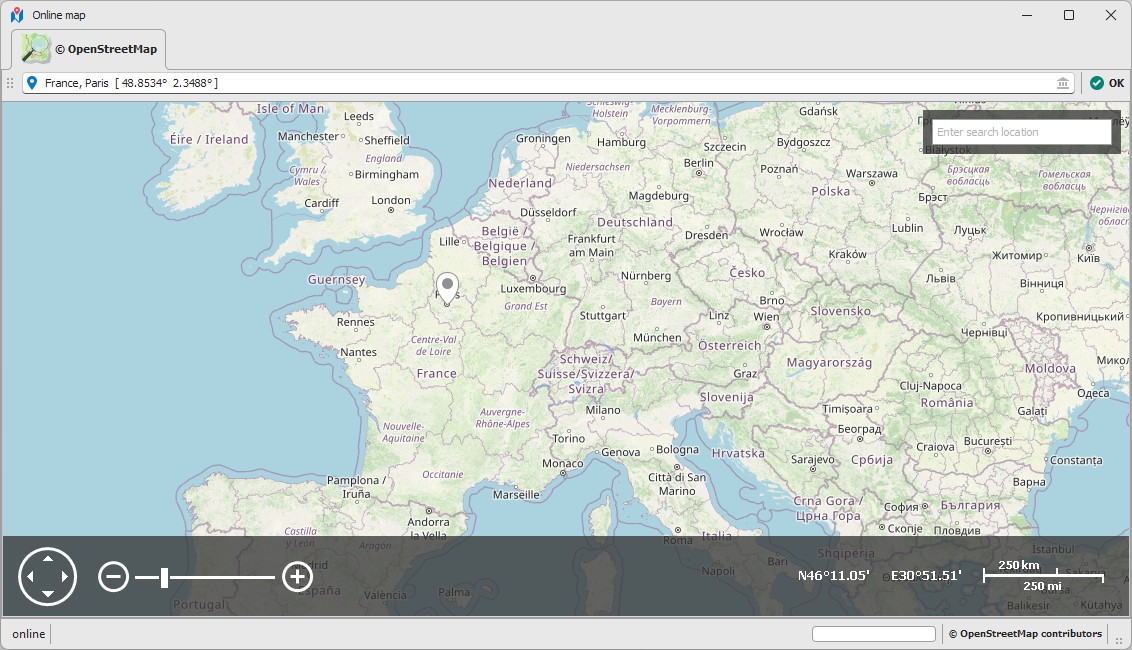
© OpenStreetMapOnline térkép használata - Élő internetkapcsolat esetén az online(Open Street Map)térképfelületen keresztül is megadható a földrajzi hely. A keresőmezőben beírható a település neve, vagy a térképre kattintva közvetlenül kijelölhető a helyszín. Az adatok a felső menüRendben gombjával érvényesíthetők.
A térkép egérrel (bal gomb lenyomásával) mozgatható, és a görgővel nagyítható.
-
Koordináták kézi megadása - A földrajzi hely koordinátái megadhatóak kézi adatbevitellel is.
A koordináták beírásához váltható a kijelzés módja a decimális-fok és a fok-perc-másodperc formátum között
a
 váltógomb segítségével.
A beírt koordináták automatikusan kitöltik a kapcsolódó mezőket.
váltógomb segítségével.
A beírt koordináták automatikusan kitöltik a kapcsolódó mezőket.
Megjegyzés: Az ablak bal oldalán lévő térkép tájékoztató jellegű, de szükség szerint ezen is kijelölhető egérkattintással a földrajzi hely. A térkép nagyítása az egér görgőjével lehetséges.
Időzóna megadása (időeltolás számításának módja)
-
– a beépített algoritmus automatikusan meghatározza az időzóna nevét és a Greenwichhez viszonyított időeltolódást.
A program figyelembe veszi az adott helyszín történelmi téli-nyári időszámítás váltásának dátumait is. Ez az ajánlott módszer.
(Megjegyzés: Ritka esetben előfordulhat, hogy határ menti települések a szomszédos ország időzónáját használják. Ezt a program nem veszi figyelembe.) -
– a felhasználó manuálisan beírhatja az időzóna nevét és az időeltolás mértékét, vagy kiválaszthatja többféle időzóna listából a
 ▼ lenyíló menüben. Ebben az esetben a program nem alkalmazza automatikusan a téli-nyári időszámítást.
-
– a földrajzi hosszúsági koordináták alapján számított helyi középidőt
(Local Mean Time)alkalmazza. A téli-nyári időszámítást ebben az esetben sem veszi figyelembe a program. -
– a Greenwichi középidőt
(Greenwich Mean Time)használja, téli-nyári időszámítás nélkül.
Egyéb műveletek
Az aktuális beállítások alapértelmezettként menthetők a  Alaphelyzetként beállít gomb segítségével. A következő földrajzi hely megadásakor a mentett értékek automatikusan betöltődnek. Ez különösen hasznos például életesemények rögzítésekor vagy tranzitképlet nyitásakor.
A megadott földrajzi beállítások véglegesítése és az ablak bezárása a Rendben gomb megnyomásával történik.
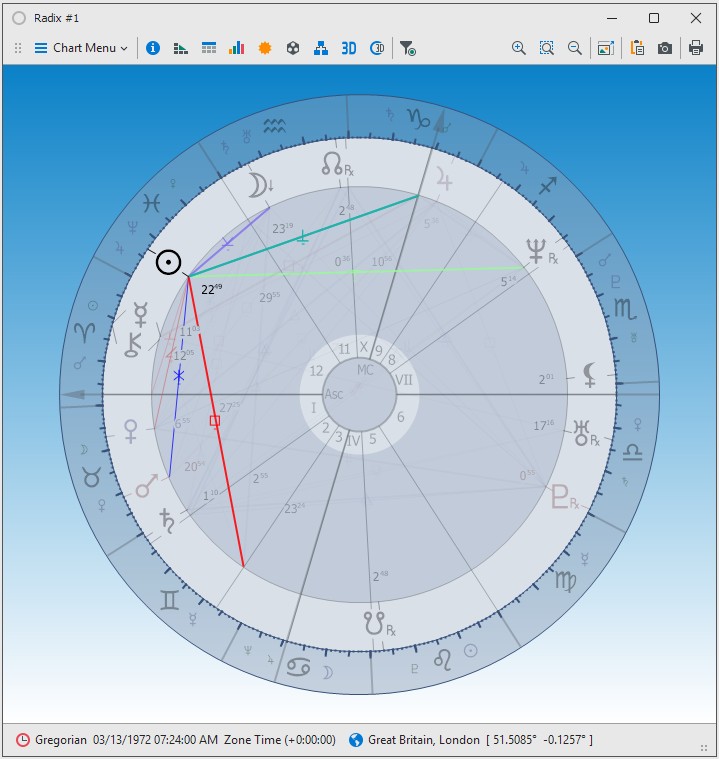
4.3 Kijelölés és szögmérés a képletben
Objektumok és kapcsolataik kiemelése
A képletben található égitestek, tengelyek és egyéb objektumok kijelölhetők a bal egérgombbal. A kijelölt objektumok kiemelten jelennek meg, míg a többi elem szürkítve látható.
Kijelölés esetén a program csak a kijelölt bolygókhoz és tengelyekhez tartozó fényszögkapcsolatokat jeleníti meg kiemelten, ezzel segítve az áttekintést és az adott összefüggések elemzését.
Kijelölés kezelése
- Bal egérgombbal kattintva kijelölhető egy vagy több objektum.
- Többszörös kijelölés lehetséges: egymás után több objektumra is kattintva mind kijelölhetők.
- A kijelölés megszüntethető, ha egy üres területre történik kattintás a bal egérgombbal.
Ez a funkció különösen hasznos, ha az elemzés egyes objektumokra és azok kapcsolataira fókuszál, a képlet többi részletének elhalványításával.
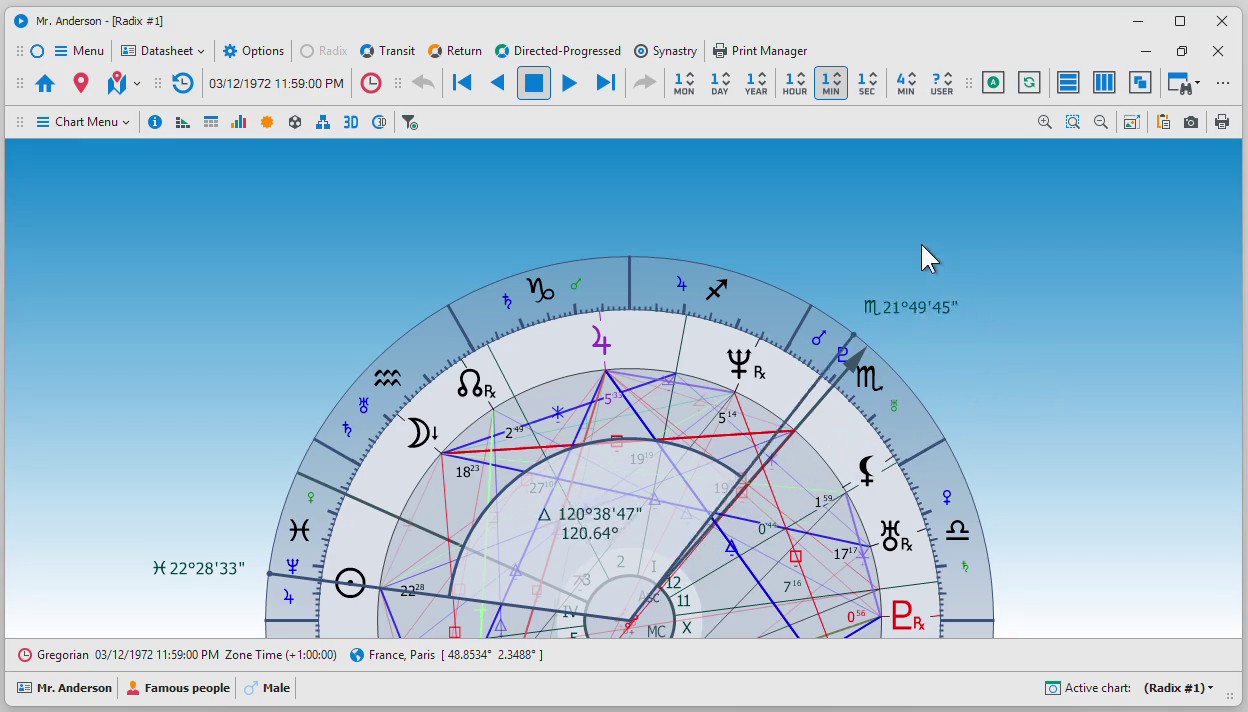
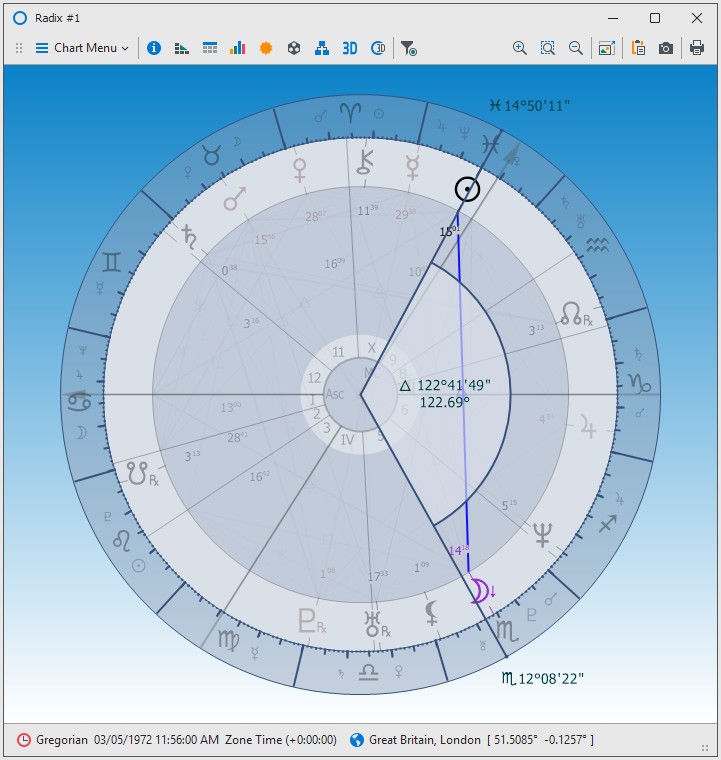
Grafikus szögmérő
A program beépített szögmérő eszköze segítségével két pont között szögtávolság mérhető a képletben. A szögmérő aktiválása és használata a jobb egérgomb segítségével történik.
Szögmérő használata
- Kattintás jobb egérgombbal a szögmérés indításához.
- A megjelenő kurzorral válassza ki a kezdő pozíciót, majd kattintson ismét jobb egérgombbal.
- Ezután válassza ki a célpozíciót, és kattintson ismét jobb egérgombbal.
- A kijelölés befejezése után a szögmérő rögzítve van és megjeleníti a két pont közötti szögtávolságot.
A szögmérő kikapcsolásához ismételt jobb egérgomb kattintás szükséges.
Automatikus ráillesztés
Ha a szögmérő jelölővonala egy égitesthez 1°-os orbiszon belül kerül, a program automatikusan a legközelebbi objektumra illeszti a kijelölést. Ez megkönnyíti a pontos szögmérést.
Az automatikus ráillesztés kikapcsolásához a kijelölés közben tartsa nyomva a billentyűt. Ezzel a kijelölés szabadon, illesztés nélkül végezhető.
Megjegyzés
- A kijelölés és szögmérés funkciók kizárólag a képlet nézetben érhetők el.
- A szögmérő eszköz az aktuális képlet pozícióihoz igazodik.
- A kijelölések és mérési segédek a képlet frissítésekor vagy új képlet megnyitásakor törlődnek.
4.4 Képlet mentése változtatás és bezárás esetén
Amennyiben egy képlet adatlapján módosítás történt (például az időpont vagy a helyszín mezőben), és a változtatás még nem került mentésre az adatbázisba, a képlet bezárásakor figyelmeztető ablak jelenik meg.
A megjelenő ablak három lehetőséget kínál a továbblépésre:
- Mentés és bezárás: a program elmenti az adatlapot az új adatokkal, majd bezárja a képletet.
- Bezárás mentés nélkül: a képlet módosításai nem kerülnek mentésre, a képlet bezárása az eredeti adatokkal történik.
- Művelet megszakítása: a képlet nem záródik be, a szerkesztés folytatható.
Ha több képlet is meg van nyitva, a program csak azoknál az ablakoknál jeleníti meg a kérdést, ahol valóban történt adatváltozás.
A funkció a képlet egyedi bezárásakor, valamint a teljes program kilépésekor is működik. A program bezárása csak akkor engedélyezett, ha minden nyitott képlet mentésre került, vagy a felhasználó jóváhagyta azok bezárását mentés nélkül.
Megjegyzés
- A mentési figyelmeztetés célja az adatok elvesztésének megakadályozása.
- A művelet mindaddig ismételten megjelenik, amíg nem kerül kiválasztásra valamelyik opció.
- A képlet mentése után az adatok azonnal rögzítésre kerülnek az AstroSky adatbázisában.
4.5 Nyomtatás és PDF export
A Nyomtatás modul lehetőséget biztosít arra, hogy a programban megnyitott képletekből strukturált, egységes megjelenésű nyomtatott vagy digitális dokumentumok készüljenek. A rendszer sablonalapú működésre épül, amely gyors nyomtatást tesz lehetővé előre elkészített elrendezésekkel, ugyanakkor teljes szabadságot biztosít egyedi nyomtatási sablonok létrehozására is.
A nyomtatási folyamat középpontjában a nyomtatási sablon áll. A sablon határozza meg, hogy a képlethez tartozó információk (képletábra, táblázatok, alapadatok, aspektusok stb.) milyen elrendezésben, milyen formában jelenjenek meg a végső dokumentumban.
Gyors nyomtatás
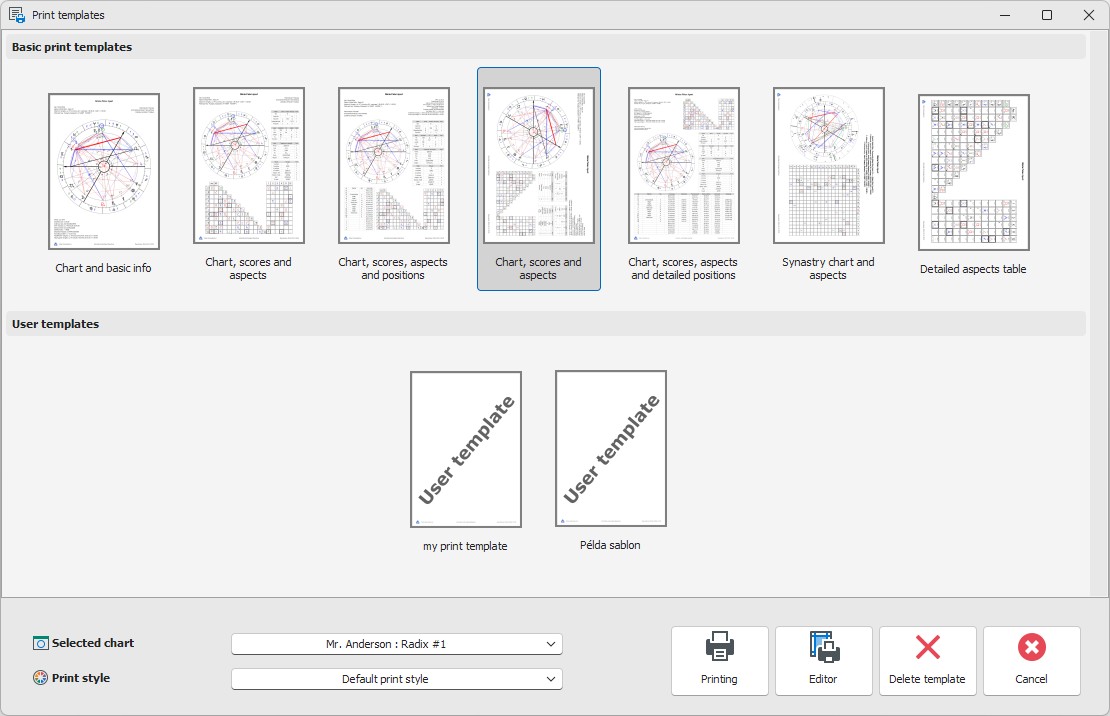
A Gyors nyomtatás funkció előre elkészített sablonok segítségével teszi lehetővé a képletek azonnali nyomtatását. A funkció az aktuálisan fókuszban lévő aktív képletet veszi
A funkció elérhető egy képlet megnyitása után a Horoszkóp ablak »  Menü » Gyors nyomtatás menüpontból.
A gyors nyomtatás ablakban kiválaszthatók:
- gyári (alapértelmezett) nyomtatási sablonok,
- felhasználó által létrehozott egyéni sablonok,
- a nyomtatni kívánt nyitott képlet,
- a megjelenítéshez használt stílus.
A megfelelő sablon kiválasztását követően a nyomtatás azonnal indítható (nyomtatási kép ablak), vagy megnyitható a Nyomtatás szerkesztő ablak a sablon további beállításainak elvégzéséhez.
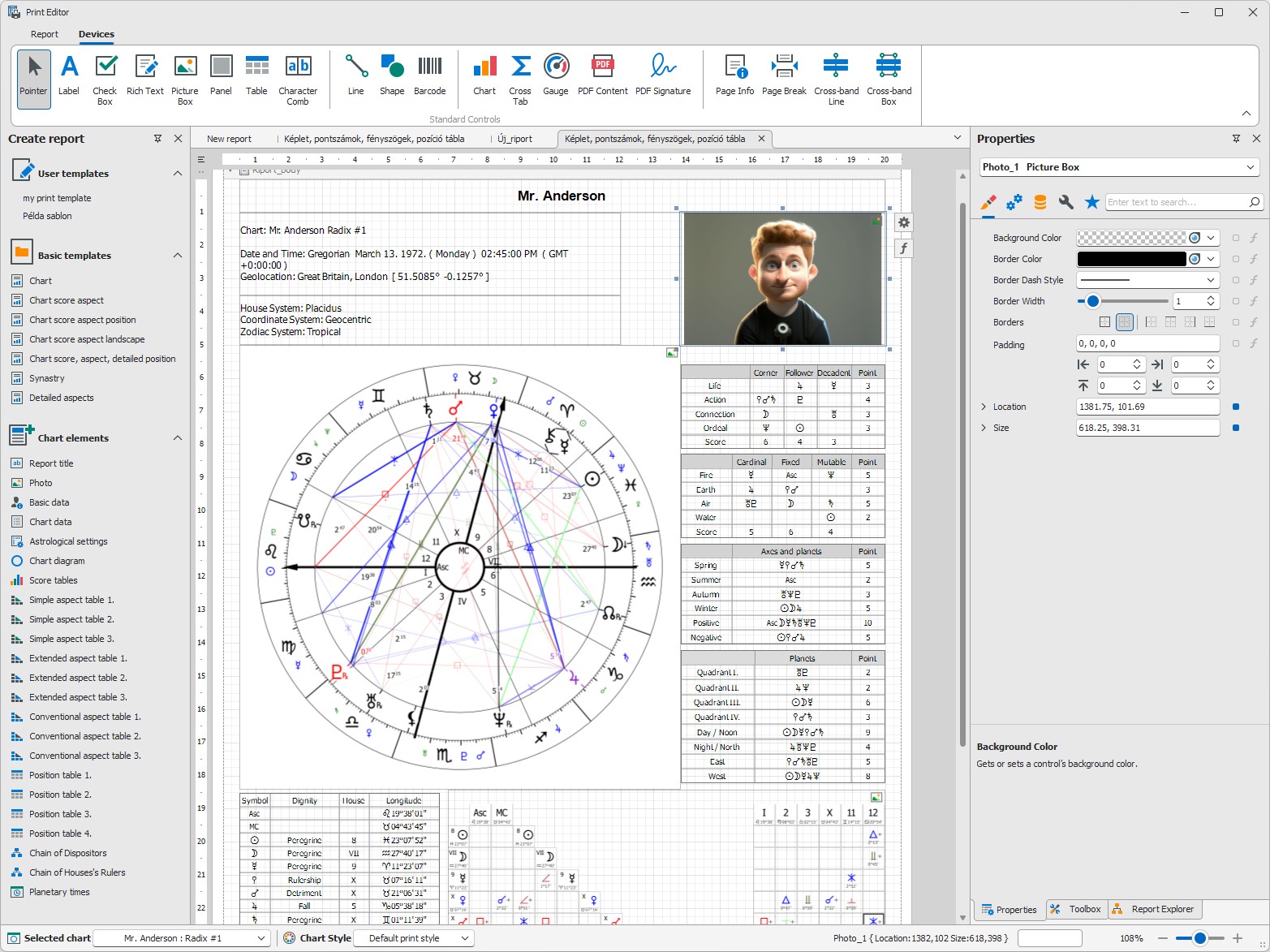
Nyomtatás szerkesztő (sablonkészítés)
A Nyomtatás szerkesztő egy vizuális tervezőfelület, amelyben teljesen egyedi nyomtatási sablonok hozhatók létre. A működése egy szövegszerkesztőhöz hasonlítható, azzal a különbséggel, hogy itt előre definiált, asztrológiai elemek helyezhetők el a lapon.
A funkció elérhető egy képlet megnyitása után a Horoszkóp ablak » Menü » Nyomtatás szerkesztő menüpontból.
A szerkesztőben szabadon elrendezhetők a nyomtatható elemek, többek között:
- képletábra (kördiagram),
- alapadatok (időpont, hely, képletcím),
- adatlap indexkép (fotó), ha van
- pozíciótáblák különböző részletességi szinteken,
- fényszög táblák (egyszerű, bővített, hagyományos nézetben),
- asztrológiai beállítások,
- uralmi lánc ábrák,
- planetáris idők és egyéb kiegészítő információk.
Az elhelyezett elemek méretezhetők, pozícionálhatók, színezhetők, betűtípusuk és megjelenésük részletesen testreszabható. Az elkészült sablon elmenthető, és később a Gyors nyomtatás funkcióból bármikor újra felhasználható.
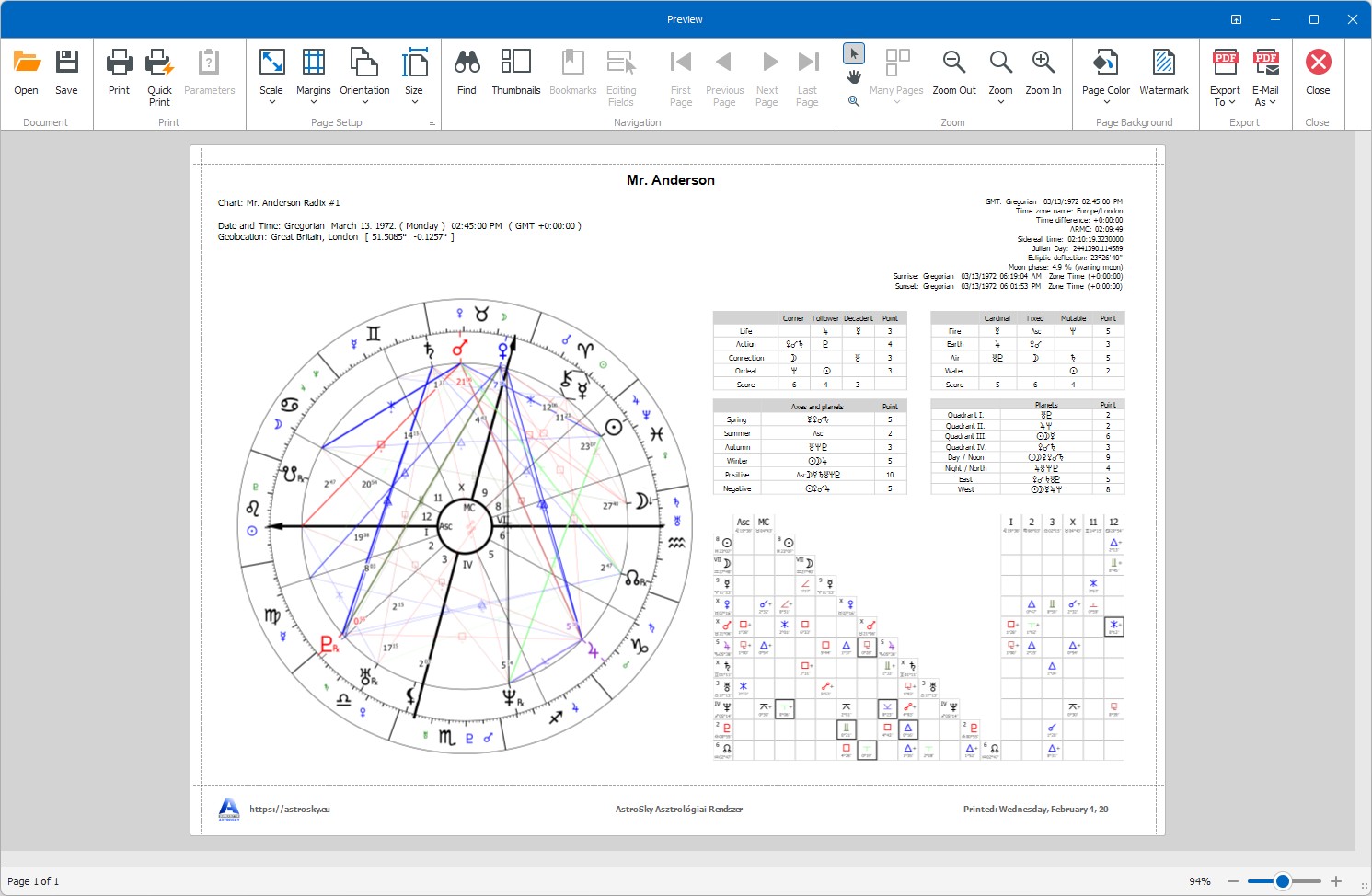
 Nyomtatási kép ablak
A Nyomtatási kép ablak a tényleges nyomtatás előtti utolsó lépés. Itt állíthatók be a dokumentum fizikai paraméterei, többek között:
- papírméret (A4, A3 stb.),
- álló vagy fekvő tájolás,
- margók és méretezés,
- háttérszín és vízjel.
A nyomtatási kép ablak nemcsak nyomtatásra szolgál, hanem az elkészült anyag exportálására is.
 Exportálási lehetőségek
Az export funkció a  Nyomtatás gomb megnyomását követően,
a Nyomtatási kép ablak felső menüsorából érhető el.
Nyomtatás gomb megnyomását követően,
a Nyomtatási kép ablak felső menüsorából érhető el.
Az exportálás az
Exportálás ikon segítségével indítható,
ahol kiválasztható a kívánt kimeneti formátum.
- PDF – általánosan ajánlott formátum, megőrzi a megjelenést és a betűtípusokat.
- XLSX – táblázatos formátum, adatfeldolgozáshoz és további elemzéshez.
- CSV és TXT – egyszerű szöveges formátumok, amelyek nem tartalmaznak betűtípus-információt; az asztrológiai szimbólumok megjelenítéséhez a program által használt fontkészlet megadása szükséges.
Asztrológiai szimbólumokat tartalmazó dokumentumok esetén a PDF vagy XLSX formátum használata javasolt.
A Nyomtatás modul lehetővé teszi, hogy a képletek ne csupán képernyőn, hanem nyomtatott vagy digitális dokumentum formájában is áttekinthető, egységes és professzionális módon jelenjenek meg.
4.6 Születési idő pontosítása
Részletes információk:
4.7 Képletek csoportosítása (kulcsszavak használata)
A képletek csoportosítása lehetővé teszi, hogy az adatbázisban tárolt képletek különböző szempontok szerint rendezhetők és kereshetők legyenek, például család, dátum, ügyfél vagy egyéb kategóriák alapján.
Kulcsszavak megadása
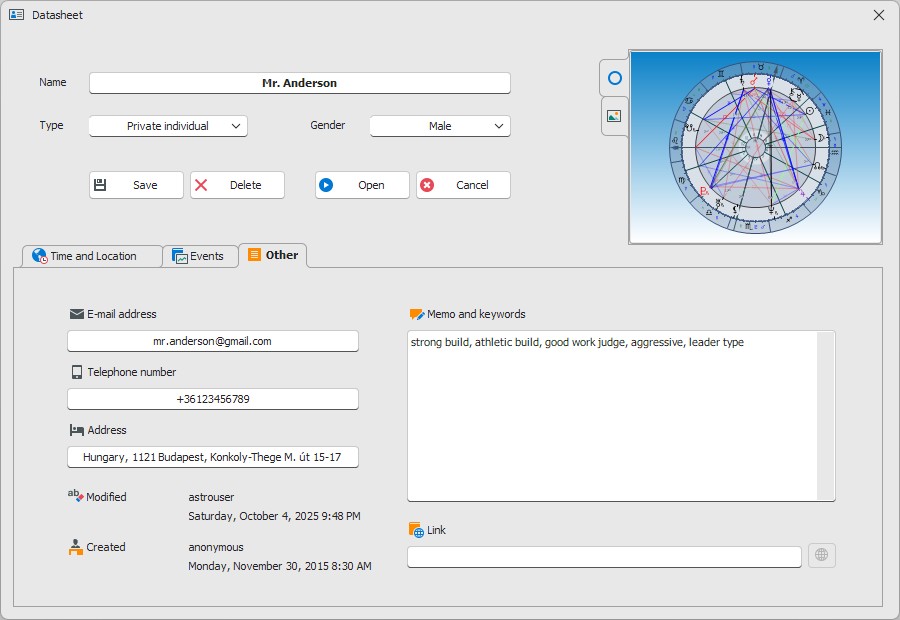
A kulcsszavak a Főmenü » Adatlap eszközök » Adatlap szerkesztése » Egyéb fül, a Feljegyzések és kulcsszavak mezőben rögzíthetők.
Ebben a mezőben tetszőleges szöveg írható be, például rövid feljegyzések a képletről vagy olyan kulcsszavak, amelyek későbbi keresésekhez használhatók. Például: család, apai ág, erős testalkat, jó munkabíró, agresszív, vezető típusú
A kulcsszavak megadása után az adatlap mentése szükséges.
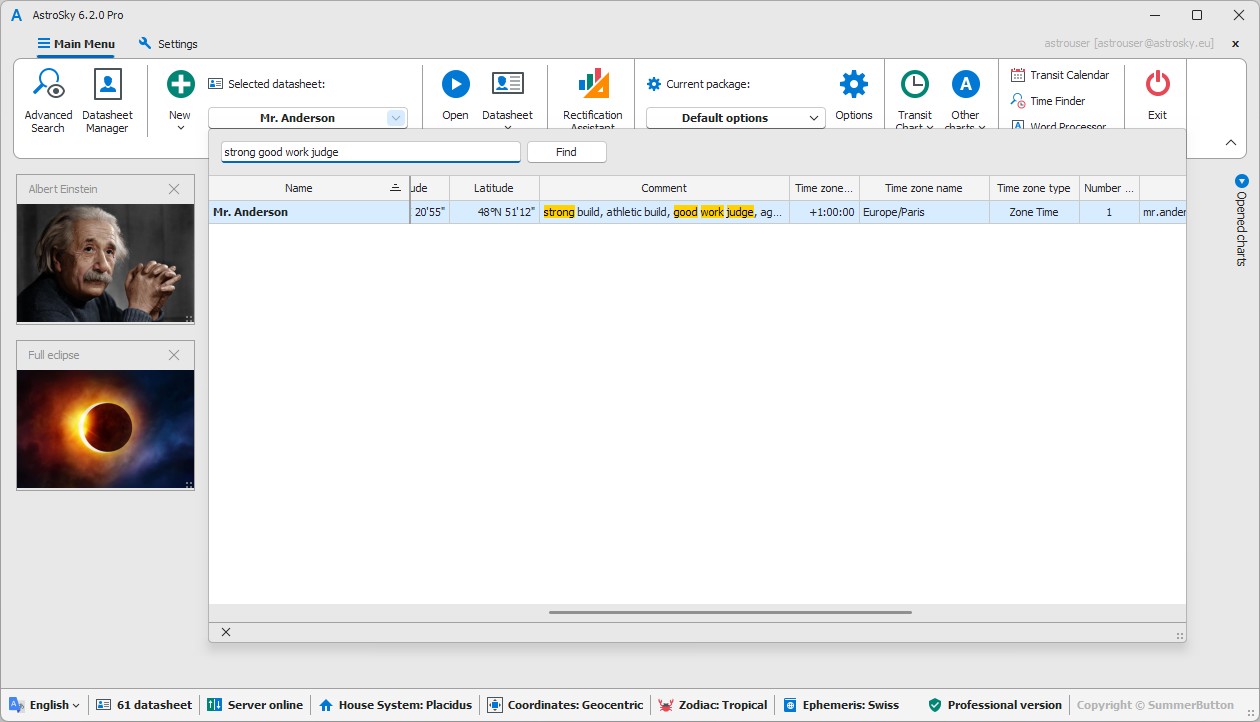
Keresés kulcsszavak alapján
- Nyissa le az adatlapok táblát a programban a Főmenü » Adatlap eszközök » Kiválasztott adatlap résznél.
- Írja be a táblázat tetején a kereső mezőbe a kívánt kulcsszót (például: erős) vagy kulcsszavakat (például: erős munkabíró).
A rendszer ezután automatikusan leszűri azokat az adatlapokat, amelyek bármely mezőjében megtalálható az összes beírt kulcsszó.
Megjegyzés
Más asztrológiai programból importált képletek esetén az adatlap Feljegyzések és kulcsszavak mezője automatikusan tartalmazza az importált képlet teljes fájlútvonalát.
Ez az információ lehetővé teszi annak nyomon követését, hogy az adott képlet mely forrásból származik, és sok esetben szűrési feltételként is felhasználható a keresések során.
4.8 Biztonsági mentés és visszaállítás
A mentés és visszaállítás funkció a program teljes adatállományának kezelésére szolgál. A mentés egyetlen Backup könytárba gyűjti össze a program által használt adatokat, amely később újratelepítés után visszaállítható vagy másik számítógépre átvihető.
Mentés készítése
Adatmentés készítése a Főablak » Beállítások » Program kezelése csoport » Mentés (Backup) menüpont aktiválásával.
Erősen ajánlott, hogy a mentéshez használt útvonal egy külső adathordozóra (pendrive) mutasson, ne a mentett számítógép egy meghajtójára, mert a számítógép meghibásodás esetén az adatok elvesznek.
Az adathordozót felhasználva a mentést végző gépre vagy bármely másik számítógépre visszaállíthatók a mentett adatok.
A folyamat során programban használt minden képlet és beállítás mentésre kerül.
Programadatok visszaállítása és gyári beállítások betöltése
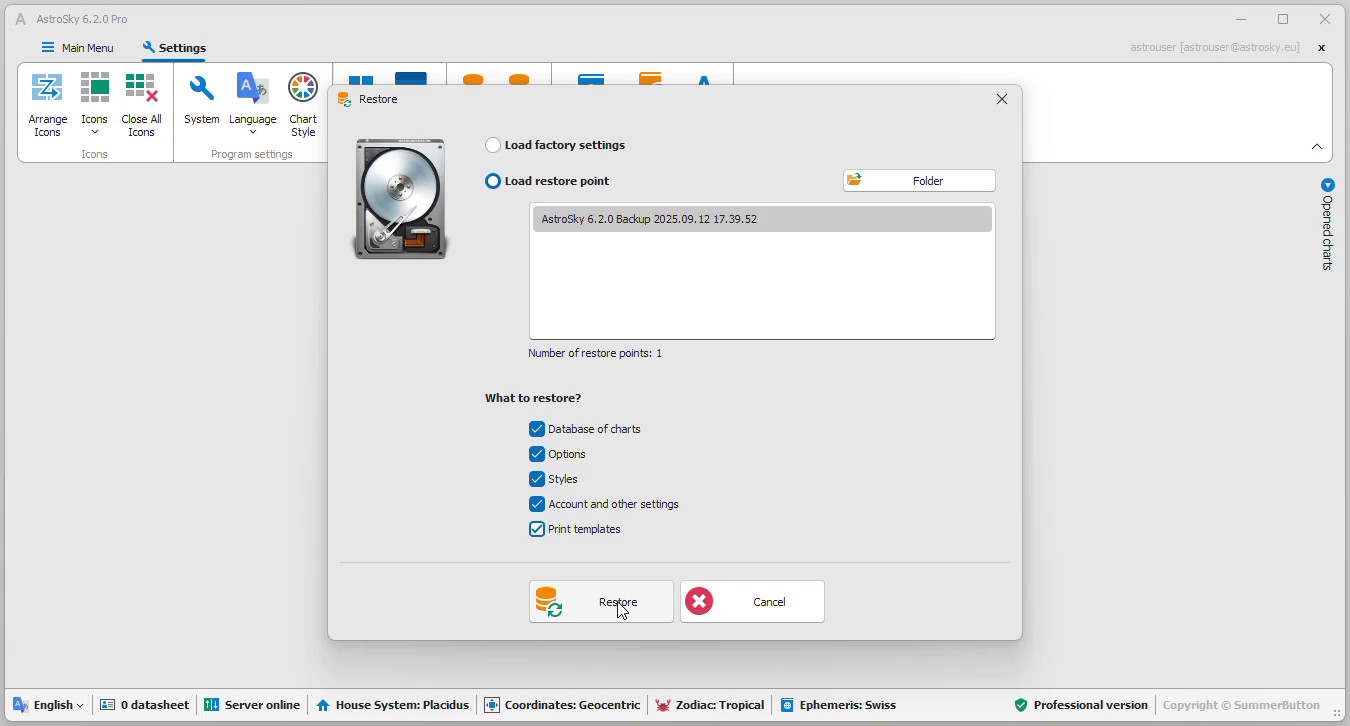
A visszaállítási funkció kétféle módot biztosít: a gyári beállítások betöltésével a telepítés utáni alapállapot hozható vissza, míg a visszaállítási pont betöltésével egy korábban elmentett állapot tölthető be. Mindkét eljárás során megadható, mely adatkörök kerüljenek visszaállításra.
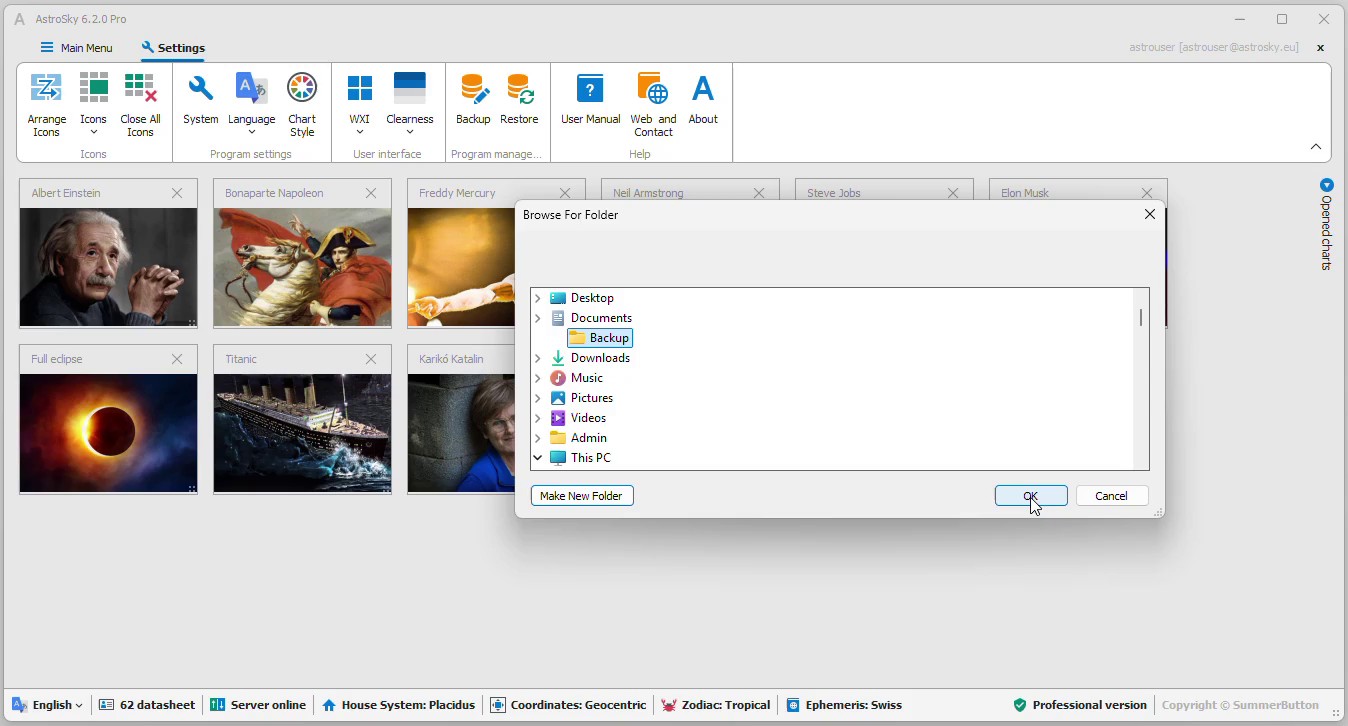
Az adatok visszaállítása a célgépen a Főablak » Beállítások » Program kezelése csoport » Visszaállítás (Restore) menüpontjával indítható.
A két visszaállítási mód:
- Gyári beállítások betöltése
- Visszaállítási pont betöltése
Visszaállítási pont betöltésekor listából választható ki a helyi gépen tárolt mentés,
vagy külső adathordozón lévő visszaállítási pont is megadható a  Útvonal megadása gombbal.
Külső hordozó esetén a könyvtár megnyitása után a visszaállítási pont neve (például: AstroSky 6.2.0 Backup 2025.09.14 11.30.00) automatikusan bekerül a visszaállítási pontok listájába, ahonnan kiválasztható.
A visszaállítási ablakban jelölhetők a visszaállítani kívánt adatkörök:
| Képlet adatbázis | Az összes mentett képlet. |
| Opciók | Minden asztrológiai beállításcsomag. |
| Stílusok | Az összes stíluscsomag. |
| Fiók és egyéb beállítások | A fiókhoz (e-mail, jelszó) és rendszerhez kapcsolódó adatok. |
| Nyomtatási sablonok | Az egyedileg létrehozott nyomtatási sablonok. |
A kijelölt elemek visszaállítása a Visszaállítás gomb megnyomásával kezdődik.
 Figyelmeztetés: a visszaállítás során az aktuális adatok törlődnek és felülíródnak.
A folyamat végén a rendszer újraindítást kér a beállítások érvényesítéséhez. A gomb megnyomása után a program automatikusan újraindul.
4.9 Képletek átvitele másik számítógépre
A program kétféle módszert biztosít az adatok szinkronizálására a számítógépek között:
- Teljes adat szinkronizáció
- Szelektív adat szinkronizáció
Teljes adat szinkronizáció
A teljes adat szinkronizáció a mentés és visszaállítás folyamatára épül. A szinkronizáció során a jelenlegi számítógépen létrehozott teljes mentésfájl átvihető egy másik eszközre, ahol a visszaállítás funkcióval betölthető.
A módszer biztosítja az összes programadat — képletstílusok, programbeállítások, asztrológiai beállítások, képletek, nyomtatási sablonok — teljes körű másolását. A mentés teljes visszaállítása után a célgépen az alkalmazás ugyanazzal a konfigurációval és megjelenéssel működik, mint az eredeti rendszeren.
A teljes adatszinkronizáció tehát nem különálló funkció, hanem a mentés és visszaállítás egymást követő végrehajtása.
Figyelmeztetés: ezzel az átviteli módszerrel a célgép adatai törlésre és felülírásra kerülnek!
Lépések:
A forrásgépről minden képlet és beállítás mentésre kerül egy adathordozóra. Az adathordozót áthelyezve a célgépbe kiválaszható, hogy a forrásgép mentett adataiból mi kerüljön visszaállításra a célgépen.
- Adatmentés készítése a forrásgépen a Főablak » Beállítások » Program kezelése csoport » Mentés menüpont aktiválásával
(Backup). A mentéshez használt útvonal mutasson egy külső adathordozóra(pendrive). - Helyezze át a külső meghajtót a célgépbe, majd indítsa el a programot.
- Az adatmentés visszaállítása a célgépen a Főablak » Beállítások » Program kezelése csoport » Visszaállítás menüpont aktiválásával.
(Restore) - Válassza ki a Visszaállítási pont betöltése lehetőséget a megjelenő ablakban.
-
Az Útvonal megadása gombbal tallózza ki a külső adathordozón a mentési könyvtárát.
(például:
AstroSky 6.2.0 Backup 2025.09.14 11.30.00). -
A visszaállítási ablakban jelölje be, hogy mely adatköröket kívánja visszaállítani:
Képlet adatbázis Az összes mentett képletet tartalmazza. Opciók Minden asztrológiai beállításcsomagot tartalmaz. Stílusok Az összes stíluscsomagot tartalmazza. Fiók és egyéb beállítások A fiókhoz (e-mail, jelszó) és rendszerhez kapcsolódó beállítások. Nyomtatási sablonok Az egyedileg létrehozott nyomtatási sablonokat.
- A kiválasztást követően a Visszaállítás gomb megnyomásával megkezdődik az adatok visszatöltése.
- A folyamat végén a rendszer újraindítást kér a beállítások érvényesítéséhez. A gomb megnyomása után a program automatikusan újraindul.
Megjegyzés: a folyamat megegyezik a Biztonsági mentés és visszaállítás pontban ismertetett eljárással.
Szelektív adat szinkronizáció
A szelektív szinkronizáció abban az esetben használható, ha nem kívánja felülírni a célgépen lévő adatokat, hanem csak bizonyos képleteket, beállításokat vagy stílusokat szeretne átvini.
Lépések
-
A képlet adatlapok átviteléhez először mentse le azokat egy külső adathordozóra a forrásgépen.
Ehhez a Főablak » Főmenü » Adatlap eszközök csoport » Adatlapok lenyíló menüben válassza a Összes adatlap mentése lehetőséget, majd mentse az adatokat a külső adathordozóra.
- Helyezze át a külső meghajtót a célgépbe.
-
A célgépen a betöltéshez válassza az Főablak » Főmenü » Adatlap eszközök csoport » Új lenyíló listából a Import funkciót, ahol szelektíven betölthetők a kívánt képletek.
- Egyéb opciók (asztrológiai beállítások) vagy stílusok átviteléhez a forrásgépen válassza ki a megfelelő ablakban az Export funkciót, amellyel a kiválasztott csomagról másolat készíthető külső adathordozóra. A célgépen ezután ugyanitt az Import funkció használatával a fájl betölthető.
Megjegyzés: Az egyéb rendszerbeállítások manuálisan másolhatók. Az ehhez szükséges információk a Útvonalak a fájlrendszerben és A program által használt fájltípusok pontban találhatók, ahol részletesen szerepel, hogy a program mely könyvtárakban és fájlokban tárolja a beállításokat.
5. Tippek, trükkök és példák
5.1 Tipikus felhasználási forgatókönyvek
5.2 Hogyan készíts születési képletet egy ügyfélnek
5.3 Kapcsolatok elemzése gyakorlati példán
6. Gyakori kérdések
6.1 Általános kérdések és válaszok
-
Fut-e a program Windows 32 és 64 bites operációs rendszeren?
A szoftver kizárólag 64 bites Windows 10 és Windows 11 operációs rendszer alatt fut.
-
Fut-e a program MacBook vagy iMac számítógépen?
Nem. A program kompatibilitási okokból nem fut macOS rendszeren. Parallels Desktop for Mac virtuális környezetben sem használható, mivel a szoftvervédelmi mechanizmusok ezt nem teszik lehetővé.
-
Fut-e a program Linux rendszeren?
Nem. A program kompatibilitási okok miatt nem támogatja a Linux operációs rendszert.
-
Fut-e a program virtuális gépen?
Nem. A program szoftvervédelmi és licencelési okok miatt nem fut virtuális gépen.
-
Hogyan telepíthetem a programot egy egyedi könytárba?
A program telepítése egyedi útvonalra nem támogatott. Egyéb szükséges feltételek a telepítéshez a Rendszerkövetelmények fejezetben.
-
Használható több számítogépen a program?
...
-
Mit tegyek ha frissíteni szeretném a programot?
...
-
Mit tegyek ha véletlenül kitöröltem képleteket?
...
6.2 Miért jelenik meg letöltés után 'A Windows megvédte a számítógépét' üzenet?
A Windows SmartScreen alapbeállítása biztonsági okokból letiltja az internetről letöltött, általa „ismeretlen” forrásból származó futtatható fájlokat. Ebben az esetben az 'A Windows megvédte a számítógépét' üzenet jelenik meg.
Megoldás:
- Kattintás a 'További információ' feliratra.
- A megjelenő ablakban kattintás a 'Futtatás mindenképpen' gombra.
Ezután a program telepítése a szokásos módon folytatható.
6.3 Miben különbözik a Demo és a Pro verzió?
A DEMO (bemutató) verzió ingyenesen letölthető, korlátozásokkal használható, kizárólag személyes célokra.
Ideális hobbi felhasználásra, és azoknak a felhasználóknak akik most ismerkednek az asztrológia világával.
Tartalmaz minden alapvető funkciót, és lehetőséget ad a program ingyenes kipróbálására a Pro verzió megvásárlása előtt.
Az általa készült grafika, és számítások nem publikálhatóak, és közönség előtt nem bemutathatóak.
A Demo verzió nem használható munka célokra, vagyis gazdasági, és haszonszerzési tevékenység nem folytatható a használatával.
A Pro (teljes) verzió tartalmaz minden profi funkciót és 3D-s ezközt, korlátozásoktól mentesen.
A teljes vezió ajánlott az asztrológiával komoly szinten foglalkozók számára, tanítási, tanulási, és munka célokra.
Az általa készült grafika, és számítások kizárólag forrás megjelöléssel (az AstroSky program neve és webcíme) publikálhatóak, és bemutathatóak közönség előtt is.
A Pro verzió gazdasági és haszonszerzési célokra korlátlanul használható.
A Demo és a Pro programverziók használatának részletes feltételei a Szoftverhasználati feltételek részben találhatók.
6.4 Miért fontos, és mit jelent a telepítőcsomag MD5 ellenőrző kódja? - vírusvédelem
Egy szoftver fájljának MD5 kódja egy rövid, 32 karakterből álló „ujjlenyomat”, ami a fájl tartalmát egyedi módon jellemzi.
Lényegében így működik: Ha a fájl tartalma akár egyetlen bitben is megváltozik, az MD5 kód teljesen más lesz.
Ezzel ellenőrizni lehet, hogy a fájl eredeti és sértetlen-e, vagy hogy letöltés vagy használat közben nem módosult.
Ez a módszer gyakran használatos a szoftverek és telepítők integritásának (vírusmentességének) ellenőrzésére.
További információ az MD5 ellenőrzésről: https://en.wikipedia.org/wiki/Md5sum
- A letöltött telepítőkészlet ellenőrzése telepítés előtt
- A feltelepített program fájlainak ellenőrzése
A letöltött telepítőkészlet ellenőrzése:
Az MD5 kód segítségével ellenőrizhető, hogy a letöltött telepítőfájl pontosan megegyezik-e a gyártó által a hivatalos weboldalon közzétett eredeti változattal. Az ellenőrzéshez a letöltött telepítő fájlból egy külső segédprogrammal generált MD5 kódot (itt nem célunk részletezni ennek az eljárásnak az általános menetét) kell összehasonlítani a weboldalon a letöltés részben megadott MD5 értékkel. A letöltött telepítőfájl ellenőrzése minden esetben ajánlott.
Amennyiben a két MD5 kód eltér egymástól, a letöltött fájl biztosan nem azonos az eredetivel. Ebben az esetben a fájl futtatása és telepítése egyáltalán nem javasolt. Az eltérést okozhatja letöltési hiba, adatátviteli sérülés, vagy kártékony (virus) szoftver jelenléte, amely módosította a fájl tartalmát. A nem eredeti fájl futtatsa a számítógép meghibásodását okozhatja, amiért az AstroSky gyártója semmilyen felelősséget nem vállal.
A telepített program ellenörzése:
Részletes információk: 'Hogyan ellenőrizhetem a feltelepített program integritását?' fejezetben.
6.5 Hogyan ellenőrizhetem a feltelepített program integritását? - vírusvédelem
Az AstroSky fejlesztői kiemelt fontosságúnak tartják, hogy a termék megbízható és biztonságos legyen. A számítógépes vírusok terjedése miatt lényeges szempont, hogy az AstroSky vírusmentessége bármikor ellenőrizhető.
Amennyiben a számítógép vírusfertőzés gyanúját mutatja, vagy gyanús működés tapasztalható, a program sértetlensége önállóan is vizsgálható, külső víruskereső használata nélkül.
Önellenőrzés indítása
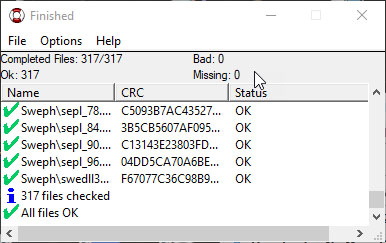
A program integritásának ellenőrzése a telepítési útvonalon található CheckMD5.bat fájl futtatásával indítható.
Ez a segédprogram MD5 CRC-kód alapján végigellenőrzi az összes futtatható állományt.
Ellenőrzés eredménye

All files OK– minden fájl sértetlen. Ez azt jelenti, hogy az AstroSky eredeti, módosítatlan telepítési fájljai találhatók a számítógépen, és a program vírusmentes. – a problémás fájl mellett jelenik meg, ha eltérés tapasztalható az eredeti állapothoz képest. Ez a fájl sérülésére vagy módosítására utal.
Teendők hiba esetén
Amennyiben jelzés jelenik meg, javasolt a program újratelepítése. Ha az újratelepítés után is fennáll a probléma, célszerű számítógépes szakember segítségét kérni.
6.6 Mit tegyek ha új számítógépet vásárolok? - a program újraaktiválása számítogépcsere esetén
Számítógépcsere esetén az új számítógépen történő első indításkor a program újraaktiválást igényel. Az alábbi lépések követésével végezhető el a folyamat biztonságosan és szabályosan.
Lépések:
-
Program telepítése és indítása
Telepítse a programot az új számítógépre, majd indítsa el. Indítás után az aktivációs ablakban adja meg a regisztrált AstroSky-fiók felhasználónevét és jelszavát. -
Új aktiváció felismerése
Amennyiben a rendszer új eszközön történő aktiválást észlel, automatikusan megjelenik egy figyelmeztető ablak. Az ablak tartalmát elolvasva a folyamat aTovább a nyilatkozathoz gomb megnyomásával folytatható.
-
Bejelentkezés a webes felületen
A gomb megnyomása után a rendszer átirányít a hivatalos weboldalra, ahol be kell jelentkezni a regisztrált felhasználói adatokkal. -
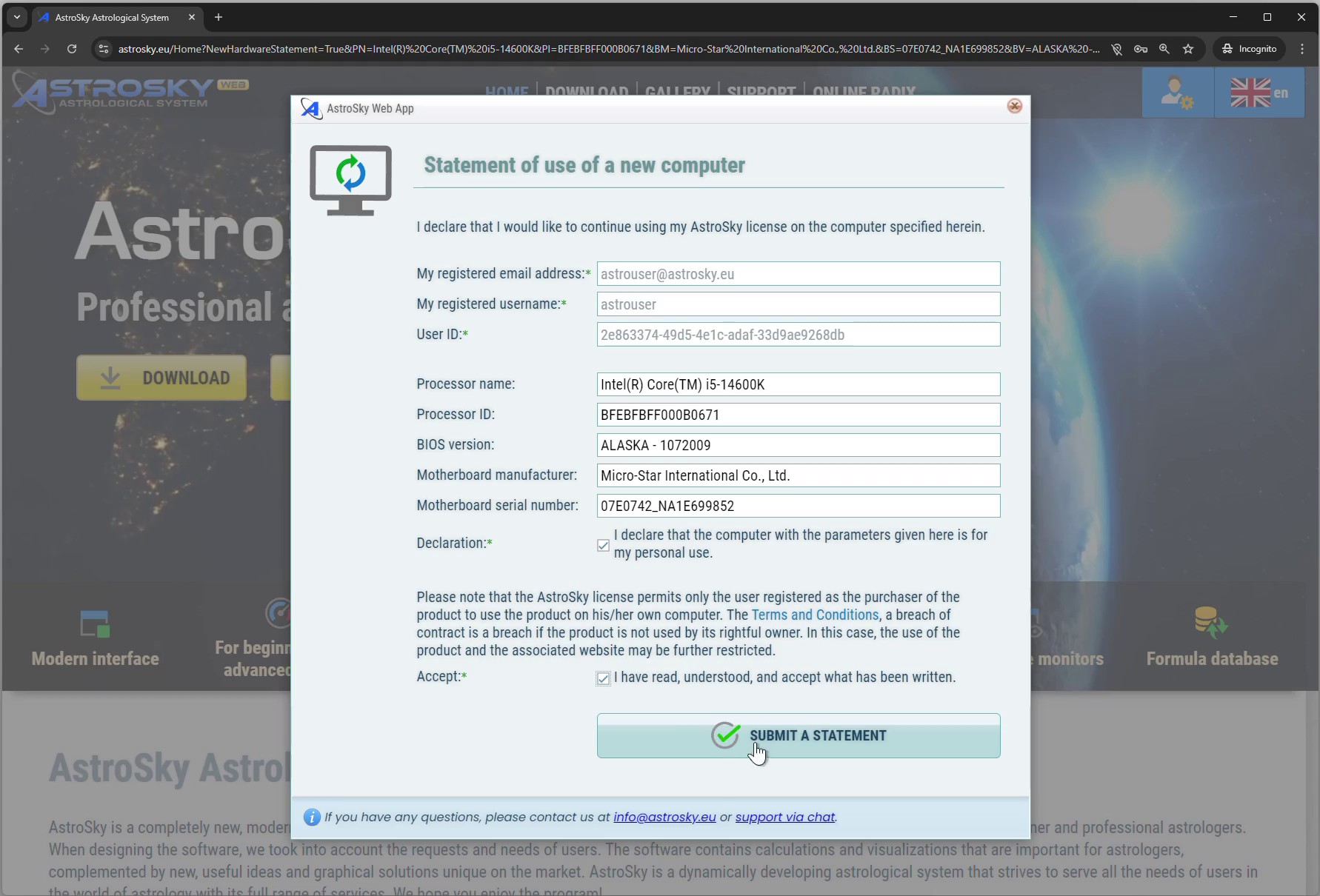
Nyilatkozat kitöltése és elküldése
Sikeres bejelentkezést követően automatikusan megnyílik a nyilatkozat tételi űrlap. Az űrlapon ellenőrizze a megjelenített adatokat, majd a jelölt helyeken fogadja el a feltételeket a négyzetek bepipálásával. A kérelem a NYILATKOZAT BEKÜLDÉSE gomb megnyomásával küldhető el.
Elbírálás és visszajelzés:
A nyilatkozat elküldése után a kérelmet az ügyfélszolgálat rövid időn belül elbírálja. Az engedélyezés feltétele, hogy a kérés ne sértse a program licencszerződésében és az Általános Szerződési Feltételekben rögzített előírásokat.
- Engedélyezés esetén: az aktiválás végrehajtható a következő indításnál, az aktivációs ablakban a korábban ismertetett módon.
- Elutasítás esetén: e-mailben kérhető tájékoztatás az elutasítás indokáról.
A döntés eredményéről minden esetben e-mailes értesítés érkezik.
6.7 Mit tegyek ha újra kell telepítenem a windows-t?
Amennyiben az aktiválást követően a Windows operációs rendszer újratelepítése válik szükségessé, az AstroSky program adatainak megőrzéséhez és visszaállításához az alábbi eljárás követése javasolt.
Újratelepítés előtt ajánlott biztonsági másolatot készíteni az AstroSky adatairól. Ennek hiányában a képletadatok és beállítások a Windows teljes újratelepítése után elvesznek.
I. Ha a Windows a számítógépen újratelepítés előtt még működik, akkor lehetőség van mentést készíteni az AstroSky programmal az adatokról.
-
Készítsen biztonsági mentést a Biztonsági mentés és visszaállítás pontban ismertetett módon, majd másolja a mentésfájlokat egy külső adathordozóra. (például: pendrive-ra)
A mentés közvetlenül külső adathordozóra is elkészíthető, ha a mentési útvonal ennek megfelelően van beállítva.
A külső adathordozó használata azért szükséges, mert a Windows teljes újratelepítésénél a számítógépen tárolt fájlok törlésre kerülnek, így az AstroSky adatai is törlődnek. - Telepítse újra a Windows operációs rendszert.
- Telepítse újra az AstroSky programot, majd indítsa el.
- Adja meg a regisztrált e-mail címet és jelszót A program aktiválása pontban leírt módon. Ekkor a termék automatikusan aktiválódik.
- A biztonsági mentés visszatöltése a Biztonsági mentés és visszaállítás pontban megadott módon végezhető el. A visszaállítást követően a program újraindul, és az adatok ismét elérhetők lesznek.
II. Ha a Windows nem működik (nem bootol be), de még nem történt újratelepítés, kérje szakember segítségét.
Amennyiben a számítógép adathordozója nem sérült az adatok kinyerhetők.
Használja segítségül a technikai információkban leírtakat.
Amennyiben nem áll rendelkezésre mentés, a korábbi képletadatok és beállítások a Windows teljes újratelepítése után hagyományos módon nem állíthatók vissza.
6.8 Hogyan távolíthatom el a programot a számítógépemről? - uninstall
A program eltávolítása
Az AstroSky program eltávolítása a Windows operációs rendszer szabványos eljárásával, vagy az AstroSky telepítő elindításával történik. A folyamat során a programfájlok, a telepített komponensek és a parancsikonok kerülnek törlésre.
Adatok megőrzése
Az eltávolítás során az AstroSky programhoz tartozó felhasználói adatok (képletadatbázisok, mentett beállítások, naplók) alapértelmezés szerint megmaradnak. Az adatok a felhasználói profilhoz tartozó könyvtárban találhatók, és újratelepítés esetén automatikusan felismerésre kerülnek.
Manuális eltávolítás
Amennyiben az eltávolítás automatikus módon nem végezhető el, a program manuálisan is törölhető:
- Törölni kell az
C:\Program Files\SummerButton\AstroSky\[version]mappát. - Az asztalon és a Start menüben létrehozott parancsikonokat manuálisan is el lehet távolítani.
- A felhasználói adatok törlése csak szükség esetén ajánlott.
Újratelepítés előkészítése
Ha a program eltávolítása újratelepítés céljából történik, javasolt a képletadatbázisról és a beállításokról biztonsági mentést készíteni. A mentett adatok az újratelepítést követően visszaállíthatók.
Megjegyzés: A program eltávolításához rendszergazdai jogosultság szükséges.
7. Hibaelhárítás
7.1 A program nem indul el mert nem találja a rendszer.
A hiba legvalószínűbb oka hogy a programot a számítógépen használt víruskereső alkalmazás letiltotta.
Az antivírus programok (Windows Defender, ESET NOD32, AVAST és McAfee) messze nem tökéletesek. Sok esetben hibásan reagálnak ha új, ismeretlen kóddal találkoznak. Az AstroSky-t a szoftvervédelmi rendszere miatt némely víruskereső nem képes analizálni, ezért esetenként hibásan a felhasználó értesítése nélkül teszi azt karanténba. Ez a jelenség jól ismert, és főképp az új verziók megjelenési időszakában gyakori.
Az AstroSky hivatalos weboldaláról letöltött program nem tartalmaz semmilyen rosszindulatú programot.
A telepítőkészlet és a feltelepített program fájljainak eredetisége ellenőrizhető a gyártó által megadott MD5 kód segítségével:
- A telepítőkészlet ellenőrzése elvégezhető a ''Miért fontos, és mit jelent a telepítőcsomag MD5 ellenőrző kódja?' fejezetben megadott módon.
- A feltelepített program fájljainak ellenörzése elvégezhető a 'Hogyan ellenőrizhetem a feltelepített program integritását?' fejezetben leírtak szerint.
Természetesen a feltelepített programot 'megfertőzheti' vírus a felhasználó gépén, de ezért az AstroSky gyártója nem vállal felelősséget.
7.2 Nem jelennek meg az asztrológiai szimbólumok.
A hiba oka általában az, hogy a telepítés során egy Windows-beállítás megakadályozta a program által használt betűkészletek automatikus telepítését.
Megoldás:
A telepítési útvonalon található Font könyvtár megnyitása, majd az ott található betűkészletek manuális telepítése szükséges.
A fájlokat egyenként kell megnyitni (dupla kattintással), majd a megjelenő ablakban a Telepítés gomb kiválasztásával elvégezhető a telepítés.
Amennyiben a rendszer rákérdez a meglévő betűkészlet felülírására, az Igen opciót kell választani.
7.3 A program indításakor vagy kilépéskor 'Mentési hiba' üzenet, vagy a 'A következő elérési úthoz való hozzáférés megtagadva...' üzenet jelenik meg.
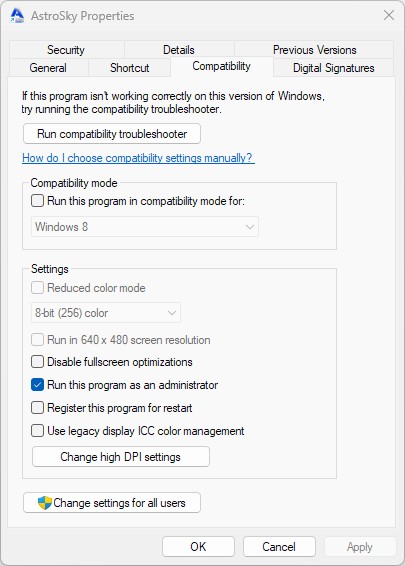
Előfordulhat az is, hogy a program nem menti el a felvitt képletet. A hiba valószínű oka, hogy a programot nem teljes jogú rendszergazdai jogosultsággal futtatják (Ön nem teljes jogú rendszergazda a saját gépén). Ennek következtében az Ön által futtatott AstroSky program nem tud írni a működéséhez szükséges könyvtárakba.
Megoldás: az AstroSky program rendszergazdai jogosultsággal történő futtatása szükséges. Ehhez az asztalon lévő AstroSky ikonon jobb egérgomb -> 'Tulajdonságok' -> 'Kompatibilitás' fül -> 'A program futtatása rendszergazdaként' jelölőnégyzet bepipálása -> 'Alkalmaz', majd 'OK'.
7.4 Adatvesztés – mit lehet tenni?
7.5 Hibás képlet vagy pontatlanság, időzónák problémái
7.6 Aktiválásnál nincs aktiválható termék üzenet jelenik meg
7.7 Licenc hiba felírat jelenik meg
7.8 WMI hiba.
7.9 A program csak 3000. évig tudja kiszámítani a pozíciókat.
7.10 A program azt írja hogy a futtatáshoz rendszergazdai jogosultság szükséges.
8. Kapcsolat és támogatás
8.1 Kapcsolat és támogatás
Az AstroSky felhasználói számára terméktámogatás és ügyfélszolgálat érhető el. Az aktuális elérhetőségek és támogatási lehetőségek a hivatalos weboldalon találhatók:
8.2 Elérhetőségek
- Weboldal: https://astrosky.eu
- E-mail: info@astrosky.eu
- Chat: https://astrosky.eu/Support?OpenSupportChat=True
8.3 Támogatás formái
- Weboldalon található online információk.
- Felhasználói kézikönyv.
- Gyakran ismételt kérdések (GYIK).
- Közvetlen kapcsolatfelvétel e-mailben vagy chaten.
9. Jogok és licenc
9.1 Szoftverhasználati feltételek, frissítési jogok
A professzionális és demó programverziók használatának feltételeit és a frissítéshez való jogot a mindenkori hatályos Általános Szerződési Feltételek szabályozza:
9.2 Adatvédelmi irányelvek
Az AstroSky a személyes adatok kezelését a vonatkozó jogszabályoknak megfelelően végzi. Az adatvédelmi irányelvek teljes szövege az alábbi linken érhető el:
10. Verziótörténet
6.1.0 Verzió (2025-02-10)
Új funkciók:
- Huber inverz- és völgypontok megjelenítése a képletben, opciókban kapcsolható be-ki
- Huber radix életkor horoszkóp, életóra/karmaóra grafikus megjelenítése és léptethetősége időben, időskála a képlet körül, K1 és K2 pont megjelenítése
- Huber holdcsomópont horoszkóp
- Huber holdcsomópont életkor horoszkóp, karmaóra grafikus megjelenítése és léptethetősége időben, időskála a képlet körül
- Huber lélek horoszkóp
- Huber lélek életóra horoszkóp, életóra grafikus megjelenítése és léptethetősége időben, időskála a képlet körül
- Huber időrendi táblázat 144 életévre (életóra és karmaóra jegybe- és házba lépése és fényszögeik, IP és VP találkozási idők)
- Huber életóra és karmaóra orbisza időben állítható az opciókban, fényszög számításnál közeledés és távolodás számolása
- Huber klikk horoszkóp (összevetés képlet az egyenlő házak kapcsolódásával)
- Összevetés készítésekor megadható, hogy a jegyek vagy a házak alapján készítse az összevetést
- Új életesemények 9db: Felmondás, Hálálközeli élmény, Kitüntetés, Pár megismerése (férfi), Pár megismerése (nő), Költözés saját lakásba, Válási szándék közlése a partnernek, Szexuális abúzus, Szexuális erőszak
- Az opciós részben, a Pontosítás fülön megadható milyen fényszögeket vegyen figyelembe a pontosító algoritmus
- Az opciós részben, Huber radix életkor/holdcsomópont életkor/lélek életkor horoszkópnál szűrhetők a fényszögek az életóra és karmaóra fényszögeire
- Az opciós részben, Huber klikk horoszkópnál szűrhetők a fényszögek a primer és opció szerinti összesre
Módosítás:
- Felező képlet és Középidő képlet menüpont a Képlet menüből átkerült Horoszkóp menübe
- A fiktív képletek Pozíció táblázatában csak szűkített információk jelennek meg
- A Pontosításnál használt orbisz számítási beállítások átkerültek az opciók részbe a Pontosítás fülre, a Fényszögek alá
- Dodecatemmoria képlet visszakerült a programba
- Új időzóna adatbázis (2025.01)
Javítás:
- Egyirányú fényszög számításnál a zárt fényszög alakzatok satírozása kicsit elcsúszott, javítva
6.0.0 Verzió (2024-12-14)
Új funkciók:
- A program nyelvének választási lehetősége, online frissíthető
- 50%-kal több város az offline földrajzi adatbázisban (303 ezer), a választott program nyelvének megfelelő ország- és városnevek
- Zárt fényszög alakzatok bővítése, teljes tartalom 80 darab
- Zárt fényszög alakzatok keresése és megjelenítése összevetésnél
- Zárt fényszög alakzatok beállításánál megjelenik a kiválasztott mintázat strukturális képe
- Naksatra (indiai holdházak) megjelenítése a képlet köré, külső gyűrűként (27 Naksatra 13°20’-onként felosztva)
- Teljes Holdfogyatkozás keresése esetén a különböző szakaszok (penumbral, umbral, total) időtartama is megjelenik
- 14db választható csillaghagyomány megjelenítése a 3D rendszerben (3db modern AstroSky stílus, 3db asztrozófiai, 2db kínai, 2db egyiptomi, 2db arab, babiloni, koreai)
- 24 ezer aszteroida táblázatban, ekliptikai és deklinációs egyezőségek számítása, különböző szűrési és rendezési lehetőségekkel (a szükséges aszteroida efemerida automatikusan letöltődik)
- Opcionálisan választható egyirányú fényszög számítási elv (Huber), grafikusan is megjelenik a képletben
- Állócsillag csoport választási lehetőség a Brady-féle listára
- Extrém deklináció kijelzése (érték után egy felkiáltójellel) a Naprendszer bolygóira a pozíció táblázatban
- Az ablakokat a jobb alsó sarkában megjelenő fogóval is lehet átméretezni
- Fényszög táblázat automatikus és manuális nagyításra is beállítható
- Új életesemény: Szakítás
- 3D-ben Holdcsomópontok megjelenítése
- Helyi látszólagos idő (LAT), Helyi középidő (LMT), 8 Holdfázis, Nap-Hold távolság kijelzése az információs ablakban
Módosítás:
- Új időzóna adatbázis (2024.09)
- 3D csillagok színesebbek, jobban láthatóak
- A kiválasztott aszteroidák csak akkor jelennek meg képletben grafikusan, ha a lehetséges számítási időtartományon belül vannak
- A házak fokszámai közelebb kerültek az aktuális ház vonalához
- Gyorsabb lett az opciós ablak betöltése
- Közbenső házak pozíciója közelebb került az aktuális házcsúcshoz
- Dodecatemmoria képlet kivéve, a pozíció táblázatban továbbra is megtalálhatók a pozíciók
- Szinódikus lunáció képlet kivéve, helyette a Holdfázis ismétlődések táblázatot lehet használni és ebből képletet nyitni
5.3.3 Verzió (2025-02-10)
Új funkciók:
- Pontosításnál választható, hogy a direkciós fényszögek orbiszát az ekliptikán vagy az egyenlítőn számolja
- Pontosításnál választható, hogy az ekliptikai orbiszt a promisszor vagy a szignifikátor irányításából számolja
5.3.2 Verzió (2024-05-07)
Módosítás:
- A képlet fájlba mentésekor a fájlnévbe zárójelbe belekerül a képlet időpontja
Javítás:
- Arab pontoknál fix pozíció megadása után a kijelzésnél nem vette figyelembe a zodiákus jelet, javítva
- Képlet nagyítási +- ikon felirata felcserélve, javítva
5.3.1 Verzió (2024-04-25)
Új funkciók:
- Az online adatbázis képletek táblázatába belekerült az ún. Rodden Rating skála betűjele ill. az értelmezése
Módosítás:
- Időzóna adatbázis frissítés (2024.03)
- Precesszió számítási modell pontosítása
- Tranzit naptár funkcióban a tranzit listában az időpontok előre kerültek
Javítás:
- Nyitott képlet adatai változtatásai után, adatlapba mentés után a képlet nem rajzolódott már, javítva
- Bizonyos esetekben a program betöltése megállt Parallels Desktop esetén, javítva
- A képlet nagyítás/kicsinyítés ikon felcserélve volt, javítva
- Aszteroidák orbisz értéke újraindítás után nem vette fel az előzőleg beállított értéket, javítva
5.3.0 Verzió (2024-03-08)
Új funkciók:
- Új 'Karma asztrológia' opciós csomag
- Új adatlap készítése nyitott, önálló képletből (Tranzit, Diurnál, Szolár, Lunár, SAN, ...)
- Pozíció táblázat új számított elemek: Apogee-Perigee százalékosan/Felszálló csomópont/Leszálló csomópont/Aphelion/Perihelion ekliptikai pozíciói
- Elégtelen képernyőfelbontás probléma esetén a rendszer ajánlást tesz a helyes beállításra
Módosítás:
- Frissített időzóna adatbázis (2024.02)
- Nagyszámú állócsillag és/vagy aszteroida kijelölésénél az opciós csomag betöltése sokkal gyorsabb lett
- Összevetés aspektus táblában a sorrendiség átalakítva (vízszintesen a belső, függőlegesen a külső képlet). Tengelyek előrehozva.
- Tercier direkció iránycsere, Precessziós módban (direkt-konverz, konverz-direkt)
- DPI aware továbbfejlesztés
Javítás:
- Bizonyos esetekben az opcióban kiválasztott aszteroidák nem jelentek meg a képletben, javítva
- Tranzit naptárban nem jelentek meg típust jelölő ikonok, javítva
- Egzakt Újhold képlet SAN pozíciója bizonyos esetekben rossz pozícióra került, javítva
5.2.0 Verzió (2024-01-16)
Új funkciók:
- Orbisz beállítások kiterjesztése az 5.0-nál bevezetett új objektumokra
- Házhatás orbisz beállítások kiterjesztése az 5.0-nál bevezetett új objektumokra
- Új időzóna adatbázis (2024.01)
Módosítás:
- Aspektus tábla nagyítási fokozatok finomhangolása
Javítás:
- Szerencsepont kiszámítása bizonyos esetekben csak az idő változtatása esetén pontosodott be, javítva
- Opciós csomag importálása bizonyos esetben hibára futott, javítva
5.1.0 Verzió (2023-12-22)
Új funkciók:
- SAN időpontjára nyitható képlet
- Opcionálisan választható a SAN helyzetének kijelzési módja (Hold, Horizont feletti)
- Fényszög alakzatoknál felismeri a fordított sorrendű mintázatokat is, így 52db alakzatot tud kezelni a program
- Gyári visszaállítási lehetőség opciókra, stílusokra, globális beállításokra és adatlapokra
Módosítás:
- Arab pontok SAN számítás kiegészítése a Horizont feletti opcióra
Javítás:
- Megnyitott képlet mellé egy másik kiválasztott képletet nyitva, nem a kiválasztott jelent meg, javítva
- Tranzit naptárnál egyéni képlet hozzáadásakor nem a kiválasztottat töltötte be, javítva
- Tranzit naptárnál nem lehetett kiválasztani a naptárból időpontokat, amiket megnyithatunk, javítva
- Nagy dpi használata esetén a planetáris hierarchia ábrában megjelenő szimbólumok nagyobb méretben jöttek elő, javítva
- Pontosításnál az életeseményekre mozgatva az egérmutatót nem megfelelő szimbólumokat lehetett látni, javítva
- Összevetésnél bizonyos ritka esetben az aspektus tábla nyitásakor hibát jelzett, javítva
- Bizonyos ritka esetekben, nagy Windows dpi beállításnál, az Opciók és Tranziensek ablakban lévő tartalom elcsúszva jelent meg, javítva
- Aspektus táblázatban a főtengelyekhez tartozó aspektusok rosszul jelentek meg, javítva
5.0.0 Verzió (2023-12-10)
Új funkciók:
- Képlet rekonstrukció funkció. A képletrajzban szereplő néhány elem adata alapján megkeresi a hozzá tartozó időpontot és földrajzi helyzetet
- Zárt fényszögalakzatok keresése, grafikus és táblázatos megjelenítése, 42 féle alakzat
- Új főobjektumok a képletben: Priapus, Dark Moon, Selena, Eris, Sedna, Lilith (asteroida), Black Sun, Diamond, Galactic Center, Great Attractor, M87, Bary Center, Vulcan, Proserpina, Local MC, Local Asc, Vernal point, SAN, Fekete Hold Lilith (Black Moon) válaszható 3-féle számítási mód (közepes, oszcilláló, interpolált)
- Felkelte és nyugta számítása választható a látszólagos és asztrológiai (Asc-Desc) metódus szerint (Opciók->Rendszerek)
- Holdfázis ismétlődés időpontok táblázat
- Parallels Desktop for Mac virtuális gép kompatibilitás
- Windows DPI aware kompatibilitás (bármilyen nagy felbontású kijelző támogatása, dinamikus Windows méretezés (dpi) mellett)
- 64 bit működés
- Direkciós táblánál tetszőleges időtartomány megadható (alap tartomány: 100 év)
- Új aspektus tábla megjelenítési motor 3 féle nézettel (kibővítve az összes új objektumra, zoom-olás és mozgatás egérrel)
- Opciókban bekapcsolható a zodiákus elemi minősége szerinti színezése
- A képlet vágólapra (CTRL-C) WYSIWYG lett, azaz amit a képernyőn látsz a képletből (nagyítás, pozíció, kijelölés, stb) azt helyezi vágólapra is
- Ház hatáskörök grafikus megjelenítése a képlet rajzolatában
- Új kinézeti stílusok és színezetek
- Új, modern ikonkészlet, ami a megjelenítő felbontásához igazodik, méreteződik
- 12 új életesemény: Kóma, Külföldre költözés, Külföldi munka, Mostoha anya halála, Mostoha apa halála, Apa betegsége, Anya betegsége, Pár szeretője kiderül, Előreléptetés, Leánykérés, Pár balesete, Pár betegsége
- Bővített pozíció tábla (összes főtengely, összes ház, új objektumok)
- Heliocentrikus képlet típus
- Harmónikus képlet szorzója 0.0001 lépéssel állítható 0.0001-től 5000.0000-ig
- 3D rendszerben részletgazdagabb textúrák alkalmazása, gyorsabb működés, színesebb látványvilág
- 3D rendszerben Baktérítő és Ráktérítő megjelenítése
- Import a Sarastro 7 nevű asztrológiai program képleteihez
- Import a Janus 6 nevű asztrológiai program képleteihez
- Új időzóna adatbázis (2023.04)
Módosítás:
- Együttállás jelző kis kör átkerült a fényszögeket jelző gyűrűre
- Bolygó-bolygó kapcsolat keresésénél a bolygók sorrendjétől függetlenül megjelennek a találatok
- Szögmérő nem halványodik, ha kijelölünk egy bolygót a képletben
- Orbisz átfedést ellenőrző funkció átdolgozva, bővítve
- Planetáris idők számítása átdolgozva és figyelembe veszi a számítási metódust is (látszólagos, asztrológiai)
- Frissített aszteroida adatbázis
- 3D textúrák nagyobb felbontásúak lettek, feliratok szebbek
- Diurnális képlet számítási logikája átdolgozva
- Arab pontok táblázatában tetszőlegesen az opciótól függő fényszögkapcsolatok jeleníthetők meg
Javítás:
- Szerencsepont házszáma a pozíciótáblázatban a kezdeti betöltődéskor, bizonyos esetekben, nem a helyes értéket mutatta, javítva
- Napfogyatkozás funkciónál a találatok között lévő kistérkép 0,0 koordinátát mutatott, javítva
4.2.2 Verzió (2022.12.13)
Módosítás:
- Új, időzóna meghatározó motor v2.0 (földrajzilag 2.5x pontosabb)
- Új online adatbázis szerver használata
- Új időzóna adatbázis (2022.12)
- A képlet mozgatása közben a kijelölések nem szűnnek meg
Javítás:
- Földrajzi alaphelyzet változtatásnál, a program újraindulása után az adatok visszaálltak Budapestre, javítva
- Bolygó-bolygó revolúció keresnél bizonyos esetekben duplán kerültek bele találat időpontok, javítva
4.2.1 Verzió (2022-06-11)
Módosítás:
- Új verzió értesítés csak funkció bővítéseknél jelenik meg, program javításoknál nem.
Javítás:
- A program indulása után bizonyos esetekben hiba ablak jelenik meg - javítva
- Geolokációs térkép bizonyos esetekben lefagyott - javítva
4.2.0 Verzió (2022-06-08)
Új funkciók:
- Állócsillagok és aszteroidák grafikus megjelenítésénél a képletben a nevek után a pozíciója is feltüntetve
- Különböző standard és egyéb speciális házrendszerek megjelenítése a külső gyűrűn
- Terminus és arculat tartományok külső gyűrű megjelenítése
- Szögmérő használatakor a 'SHIFT' folyamatos lenyomásakor kikapcsolható, hogy nevezetesen értékekre ugorjon a jelölő
- 3D Naprendszer Mars-Jupiter aszteroida öv és Kuiper öv szimuláció
Módosítás:
- Frissített svájci efemerida (v2.10.02)
- Frissített időzóna adatbázis (2022.03)
- Állócsillagok megjegyzései
- A triplicitás és terminus csomag kiválasztása átkerült az Opciók -> Méltóságok fülre
- 3D megjelenítés finomítása, textúrák és árnyékolás módosítása
Javítás:
- A szögmérő jelölője, bizonyos opciós beállításoknál, nem minden objektumra állt rá - javítva
- Open Street Map a szolgáltató konfigurációs változtatása miatt nem jelent meg a térkép - javítva
- Google Maps a szolgáltató konfigurációs változtatása miatt hibára futott a térkép megjelenítése - javítva
- A holdcsomópont bizonyos opciós beállításoknál a kisbolygókhoz nem jelölt fényszögeket - javítva
- Egész jegyes házrendszerben sziderális zodiákus rendszerben a házcsúcsok eltolódtak - javítva
4.1.0 Verzió (2021-04-15)
Új funkciók:
- Felezőpontok táblázatában megjelenik a deklináció felező értéke is
- Perszonár nyitásánál kiválasztható az Asc, MC és HCS is, Nap kivéve
- Visszatérések eredmény listája vágólapra helyezhető
Módosítás:
- 3D rendszer beállításokat menti a program és legközelebb is az a modell fog megjelenni, amit utoljára kiválasztottunk
- Kettős bolygó kapcsolat visszatéréseknél a bolygók egymás utáni sorrendjétől függetlenül tudunk keresni időpontokat
- Új Svájci efemerida (v2.10)
Javítás:
- Látens fényszög opciónál, bizonyos számú kiválasztott fényszög típus felett a program hibát jelzett - javítva
- A horoszkóp főablakban lévő információs modul csak az időléptetést követte le szinkronban, ha visszaállítottuk az időt vagy helyet, akkor nem követte - javítva
- Összevetés nyitása után, amikor kicseréltük a belső-külső képletet, majd lezártuk az összevetést, utána más radixra kattintva a program hibát jelzett - javítva
- Többszörös összevetés esetén bizonyos esetben a szülő képlet időváltoztatása esetén a program hibát jelzett - javítva
- Planetáris órák funkcióban az éjfél utáni planéta nap és óra hibás volt - javítva
4.0.0 Verzió (2020-12-15)
Új funkciók:
- Primer és Ív direkciós időrendi táblázat (1 év, opcionális paraméterekkel, képlet nyitási lehetőséggel)
- 3D heliocentrikus gömbfelületi megjelenítés mód
- 3D-ben a zodiákus és a házfelosztás megjelenítése
- 3D-ben a Naprendszer bolygóinak pályája megjelenítése
- 3D-ben a Tejút gömbfelületi nézetben a gömbre helyezve, valamint állítható a fényerőssége is
- 3D Csillagvizsgáló (horizontális) nézet, választható Földfelszín képekkel, iránytűvel
- 3D-ben az égtájak jelölése, iránytű megjelenítés
- 3D-ben a Zenith és Nadir pontok gömbfelületen jelölő megjelenítése
- 3D-ben név szerinti csillagkép és csillag kereső
- 3D-ben az Azimuth háló megjelenítése
- 3D-ben az Ekliptikai meridián megjelenítése
- 3D-ben az Első vertikális megjelenítése
- 3D-ben az égtájak megjelenítése a Horizonton
- 3D-ben a Vertex, AntiVertex megjelenítése
- 3D-ben Naprendszer bolygók keringési pályáinak megjelenítése
- Szolár és Lunár képlet nyitási önálló menüpont, konverz képlet nyitási lehetőséggel, radix képlet követéssel
- Összevetés belső-külső képlet felcserélése <CTRL+I>
- Uralmi láncolat grafikus megjelenítése (bolygó láncolat, ház láncolat)
- Uralmi láncolatok elem beilleszthető a nyomtatási sablonba
- Direkciós direkt és konverz együttmozgása bármelyik időpontjának változtatása esetén
- Adatlapok másolása, majd mentése egy új néven
- Online adatbázis elérése, keresés különböző paraméterek alapján, képlet importálása az adatbázisból a program adatbázisába
- Pontszám tábla pontszámaira egérrel ráállva kiíródik az összpontszám összetétele pontszámokban (személyi jelölők + nem személyi jelölők + születési uralkodó) (például: 4 + 2), a személyi jelölők az opcióban beállíthatóak
- Pozíció táblában az uralt házaknál zárójelben megjelenik a közbezárt jegyhez tartozó ház száma is
- Pozíció táblában megjelenik a Nakshatra neve és pada értéke is
- Pontosításnál választható új szabály: #13 'az érintett ház társurára fényszöget vető bolygóval'
- Pontosításnál választható új szabály: #14 'a #10,#12,#13 szabályt tovább szűrve csak az alsó főfényszögeltekkel.'
- Pontosításnál az életesemény mellett kiíródik az eseményhez rögzített megjegyzés is
- Pontosításnál az életeseményre egérrel ráállva mutatja az opciókban beállított promisszorokat
- Pontosításnál Nap ház kapcsolat vizsgálata
- Az adatlaphoz megadható egy tetszőleges webes link (pl. megadható Wikipedia link vagy a személy facebook profil linkje, stb)
- Képlet prezentációs mód, a képlet teljes képernyőre nagyítható az <F11> funkciógomb segítségével
- A főtengelyekre és házcsúcsokra is számolódik az egzakt fényszög kapcsolat közeledése, jelzése az aspektus táblában
- A közeledés illetve távolodó fényszögek grafikus jelzése az ábrán a fényszög kapcsolat szimbóluma alatt egy '+' illetve '-' jellel (opcióban ki-be kapcsolható)
- Pozíció táblázatban megjelenik a főtengelyek, házak és egyéb pontok pillanatnyi haladási sebessége
- A képlet rajzolata és aspektus táblája vágólapra helyezhető a <CTRL+C> segítségével, ezután <CTRL+V> -vel beágyazható más dokumentumba
- A képlet alap adatai vágólapra helyezhető a <CTRL+T> segítségével, ezután <CTRL+V> -vel beágyazható más dokumentumba
- A részletes képlet keresés funkcióba bekerült a holdcsomópont is
- Új életesemények +67db, így összesen 134db közül választhatunk
- Stacioner bolygóállások időpontjainak keresése az Ingresszió és Revolúció funkcióval
- Az időléptetés billentyűzettel 10x-es léptékkel is lehetséges (CTRL+<bal nyíl>, CTRL+<jobb nyíl>)
- A beépített helység adatbázisban lehet keresni ékezet beírása nélkül is
- Chiron szöveges elemzése, jelentése
- Kivetített, más néven látens fényszögek opcionális megjelenítése a képlet köre
- Asztroszkóp és 13 zodiákus csillagképek feliratainak nyelv váltása <CTRL+L>
- Asztroszkóp gyűrű billentyűkombinációra változik (ekliptikai <CTRL+0>, ekliptikai és egyenlítői <CTRL+1>)
- Import a Janus (v5.x) nevű asztrológiai program képleteihez
- Import az AstroKarma (v2.0) nevű asztrológiai program képleteihez
- Import a MegaStar (v7-8) nevű asztrológiai program képleteihez
- Import az AAF formátummal kompatibilis programok képleteihez
- Import az Urano DOS-os verziójú program képleteihez
- Import a TimePassages (v5-6) nevű asztrológiai program képleteihez
- Import a ZET Astrological System (v8-9) nevű asztrológiai program képleteihez
- Astraea, Hygiea és Transplútó megjelenítése a képletben, táblázatban
- Az opciós csomag és képlet stílus exportálható egy külső fájlba
- Opciókban beállítható, hogy csak azok az állócsillagok jelenjenek meg, amik fényszög kapcsolatban vannak
- Opciókban beállítható a Topocentrikus koordináta rendszer is
- Pontszámok opcióinál megadható, hogy melyek a személyi jelölő planéták + születési uralkodót külön is kaphat pontszámot
- A Lilith-nek saját orbis értékek adhatóak
- 8 új, választható ayanamsa érték
- Állócsillag gyors kijelölésnél, új 'Fontos több' kategória
- Opcionálisan beállítható, hogy az állócsillagoknál ne számolja a 180°-os fényszög kapcsolatokat (csak a 0° jelenik meg)
- Opcionálisan kiválasztható 1431db aszteroida grafikus és táblázatos megjelenítése (témánként, típusonként szűrhető), számítási tartomány i.u. 1500-2100
- Opcionális online upgrade lehetőség az aszteroida efemerida számítási tartományának kiterjesztésére (i.e. 3000 - i.u. 3000)
- Opcionálisan ki-be kapcsolható a képletben a Holdfázis jelzése
- Opcionálisan összevetésnél a belső-külső képlet elemek közé húzott fényszögvonalak kihúzhatóak a külső körig
- Orbisz átfedések ellenőrzése funkció (manuálisan, gombnyomásra)
- Közvetlen a képletnél is meghívható az opciós beállítások
- A visszatérések funkciónál gombnyomásra másolható az Alapképlet kezdeti időpontja és földrajzi helyzete a Keresés kezdeti adatába
- A táblázatok tartalmának betűmérete a Képlet stílus kezelőben állítható (6-tól 15 pont méretig)
- A képlet lezárását elindítva, amennyiben változtak az adatai, a lehetőség van visszalépni a lezárásból és tovább dolgozni a képlettel
- Az időléptető modul mellett megjelenik a kiválasztott képlet ideje, ami szabadon mozgatható a képernyőn
- A nyitott adatlapba betölthető másik egy másik adatlap képlete is a felső menüből kiválasztva azt
- Az Összevetés már a felső menüsorból is nyitható
- A kulminációs táblába bekerült, hogy a kulminált planéta kiváltódása mely kapcsolatnak köszönhető
- William Frankland életpont módszer időrendi táblázat
- Havi tranzit naptár szöveges lista funkció, vágólapra helyezhető
Módosítás:
- A 'hátrányban' megnevezés 'száműzött'-re változott
- Frissített időzóna adatbázis (2020.11)
- Új Svájci efemerida (v2.09.03)
- Új Transit számoló modul (v2.1)
- Új, intelligens időzóna és GMT-hez képesti eltolás meghatározó modul (v2.0), 50%-kal gyorsabb és 2x pontosabb, mint az előző
- A Ingresszió/Revolúció és Tranziensek ablakban a 'Nyitás' gomb csak akkor lesz aktív, amikor van a keresésre legalább 1 találat
- Holdfogyatkozás esetén a kezdete időpontja a félárnyék kezdetének időpontjára módosult, a vége időpont pedig a félárnyék utolsó pillanatára
- Visszatérés funkciónál a nyitás gomb csak akkor lesz aktív, ha kiválasztottunk képletet
- A leszálló holdcsomópont kiválasztása letiltva, továbbiakban felszálló holdcsomópontot lehet kijelölni (leszálló=felszálló+180°)
- Az opciókban lévő Lilith a Kisbolygók csoportból átkerült az Egyéb csoportba
- Csillag adatbázis bővítése 2x annyi csillag, mint az előző verzióban volt
- Új, sugárirányú állócsillag megnevezés megjelenítés
- Állócsillag gyors kijelölésnél megváltozott a 'Fontos' kategória tartalma (részletesen a leírásban)
- Arab pontok megjelenítése kikerült a képlet köré
- A beépített helység adatbázis frissítés, 2x annyi várost tartalmaz (több mint 210e város), mint az előző verzióban
- Állócsillagok grafikus megjelenítése sugárirányúvá változott
- Állócsillagok táblázatos megjelenítés kibővült (részletes, szűrhető fényszögek)
- 3D-ben gömbfelületi módban közelítésnél a Föld (geocentrikus) illetve Nap (heliocentrikus) átlátszóvá tétele
- A program felhasználói adatbázisa és mentései átkerültek a 'ProgramData\AstroSky' könyvtárba
- Képernyővédők közül csak a Hold és Föld képernyő eltávolítva
- Quartal téli képlet nem az előző évben kezdődik, hanem a kiválasztott évben
- A Képletelemzésnél egy szövegrész beillesztése után a dokumentum végére ugrik a nézet
- Kulminációs számításoknál ha van másodlagos periódus uralkodó, akkor azt is figyelembe veszi a program
- Kulminációs számításoknál csak azok a fényszög kapcsolatokkal számol a program, ami a fő opciós részben is engedélyezve van
- A Kérdőasztrológiai táblázat neve Dignitás táblázatra módosult, valamint új oszlopok kerültek bele (Ház almuten, Kelet-nyugat, Hosszúság, Szélesség, Antiscia, Kontra Antiscia, Deklináció, Haladás, Magasság)
Javítás:
- Diurnális és Szinódikus lunáció képlet típusban a képlet idejének kiírása nem frissült változás esetén - javítva
- Összevetésnél, ha lezártuk az aspektus táblát, akkor nem lehetett újra nyitni - javítva
- Holdfogyatkozás nyitásánál ugyanarra a közepe időpontra nyitotta a kezdetét és végét is - javítva
- Orbis 0.00°-os beállítás esetén hibára futott a program - javítva
- Sziderális rendszerben a csillagkép gyűrű nem követte az ayanamsa szerinti eltolást - javítva
- A képlet léptető időegység kiválasztásánál a program bizonyos gépeken megakadt - javítva
- Holdcsomópont valódi érték opció választásánál a visszatérés nem működött - javítva
- Pontosításnál, ha a fényszög kapcsolat pont orbis határra esett a rendszer nem vette figyelembe - javítva
- Pontszámtábla közvetlen nyomtatásánál a pontszámok helyett százalékos érték jelent meg - javítva pontszámra
- Import Janus4 és Solar Fire időeltérés ellentétes előjelű volt - javítva
- Import Solar Fire nyugati hosszúság keletiként számolódott - javítva
- Azimuth számított értéke 180°-al eltolódott - javítva
- Direkcióknál bizonyos helyzetekben a direkció ideje nem számítódott, amikor a radix képlet ideje változott - javítva
- A pontosításból kilépve bizonyos esetekben a képlet időzóna eltérésének kijelzése rossz adatot mutatott - javítva
3.0.0 Verzió (2017-12-06)
Új funkciók:
- Primer direkciónál az ekliptikára való levetítési elv opcionálisan választható (Placidus közelítő főkör, Regiomontanus/Campanus főkör, Meridián főkör)
- Adatlap (képlet adatok) kezelő (Import, Export, Csoportos törlés, Szerkesztés), egyenkénti és csoportos műveletekre is alkalmas
- 'Asztroszkóp' ábra (Paksi Zoltán asztrozófia), az asztrozófia ekliptikai és egyenlítői valós pozíciójú csillagképek megjelenítése egy külső gyűrűn, aktív precesszió számolással
- 13 ekliptikai (12 + Kígyótartó) valós asztronómiai zodiákus pozíciók megjelenítése egy külső gyűrűn, aktív precesszió számolással
- 3D-ben precesszió mozgás szimuláció (infó: Wikipedia - Axial precession)
- Csoport középidő képlet (tetszőleges számú képletből számolja ki a tagok csoport képletét, helymeghatározás szférikus trigonometria tömegközéppont számítással)
- Lilith helyzete szerinti (jegyekben, házakban) szöveges elemzése, általános leírása, jelentése
- Firdaria időleképzéses módszer táblázata (számolási opciók: Al Biruni, Bonatti), a megjelenített periódusokra képlet is nyitható
- Összevetésnél opcionálisan kapcsolható, hogy a belső képlet vagy a belső-külső képlet közötti fényszögeket mutassa (Opciók-ban és/vagy közvetlenül az Összevetés ablakban is beállítható)
- Pozíció táblázatban megjelenik a 'Uralt házak', 'Dekád', 'Kontra Antiscia', 'Dodecatemoria', 'Horizont távolság' és a 'Placidus Mundán Pozíció' is
- Dodecatemoria képlet (jegytizenketted módszer)
- Import a Kepler nevű asztrológiai program képleteihez
- Új életesemény 13db (Vezetői kinevezés, Nyugdíjba vonulás, Öngyilkossági kísérlet, Leszázalékolás, Lelki krízis kezdete, Kapcsolati krízis kezdete, Fontos rokon halála, Letartóztatás, Szabadon bocsátás, Vallásváltás, Érettségi, Öröklés, Rendbe való be/kilépés)
- Pontosításnál választható új szabály: #12 'az érintett ház urára fényszöget vető bolygóval'
- Egér középső (görgető) gombjára visszaáll a képlet 100% nagyításba és eredeti pozícióba
- A földrajzi helyzet beállításánál automatikus módban az időzóna változás figyelmeztetéseként villogással jelez
- A képlet stílusa beállításánál lehetőség van a pozíciók és bolygók jobb olvashatósága érdekében a hátterük letisztítására
- A teljes értékű, beépített szövegszerkesztőben egyszerűen beszúrható asztrológiai szimbólumokat is beszúrhatunk
- Aktuális tranzit képlet nyitása automatikusan a program indulásakor (opcionális)
- Az adatlapon megjelenik ki és utoljára mikor módosította azt
- A képlet időpontja Julián nap-ban is megadható (infó: Wikipedia - Julian day)
- Az információs résznél az ayanamsa számolt (sziderikus) értéke mellett megjelenik a zodiákusban elfoglalt (trópikus) pozíciója is
- Pontszám táblázatok Házak és Jelek táblázat celláira egérrel ráállva megjelenik a minőségileg hozzá tartozó házszám illetve az állatövi jegy neve
- Részleges napfogyatkozások keresése az elsötétedés mértékének tól-ig beállításával tovább szűrhető
- A kezdőképernyőre kihelyezett képlet ikonokra ráállva, kis buborékban tájékoztatásul megjelenik a képlet alapadatai
- A jegyek urai (domicil) és jegyekbe emelt (exalt) bolygók megjelenése külön-külön, ki/be kapcsolható a képletrajznál
Módosítás:
- Frissített időzóna adatbázis
- Frissített offline földrajzi adatbázis
- Frissített csillagászati adatbázis
- A képlet adatlap alján ergonómiai szempont miatt a 'Nyitás' és 'Mentés' gomb sorrend felcserélve
- Galaktikus Egyenlítő ayanamsha-k kivéve az opciókból
- Opciók mentésekor visszajelzésre a 'Mentés' gomb neve 'Mentve' elnevezésre változik 2 másodpercig
- Bármilyen direkció vagy progresszió nyitásánál a kezdeti földrajzi helyzet mindig a születési földrajzi helyzetre áll be
- Update eljárás automatizálása, kérdés nélküli automatikus adat visszaállítás update után
- Az adatlap neve módosítható lett
- Az adatlap változtatása után mentéskor a nyitott képletben és az asztalon lévő ikonon is érvényesülnek a változások
- Progresszió kör nagyobbra is állítható a jobb megjelenítés miatt
- A nyitott képlet idő vagy hely módosítása után a rendszer észleli az esetleges változtatásokat és lezáráskor rákérdez a mentésre
- Juliánusz/Gergely automatikus naptár váltás kikapcsolva, a nem egységes nemzetközi áttérés miatt, a felhasználó választja ki, hogy a megadott időpont melyik naptár rendszerben értendő
- Grafikus szögmérő mérési értéke 360°-ról 180°-ra változott mindkét irányba, automatikus irányváltás
- Grafikus szögmérő beállításánál, ha az érték 1°-on belül kerül egy objektummal, akkor a jelölő automatikusan az objektumra ugrik
- Együttállás jelölő kör maximális átmérője kisebb lett, súlyozott vonalvastagság arányosabb lett
- Állócsillagok és az arab pontok csak a valós időponttal rendelkező képleteknél kerülnek kijelzésre
- Méltóság cserék halmozódásakor csak az első típusú csere került megjelölésre, bővítve az összesre
- Középidő képletnél a helymeghatározás szférikus tömegközéppont számolásra módosítva
- Fényszög vonalak súlyozott vastagítása arányosabb lett (félorbisnál dupla, egzaktnál tripla vastagság)
- A képletrajzban az Asc és MC mellett jelenik meg a pozíció, ami közös érték az I-es és X-es ház pozíció értékével (Az I. és X. ház értéke csak akkor jelenik meg külön, ha nem egyezik az Asc illetve MC értékével vagy kikapcsoljuk az Asc
- és/vagy MC megjelenítését)
- Arab pontok táblázatban a fényszög kapcsolatok kibővítve az összes fényszög típusra
- Arab pontokhoz tartozó orbiszok fényszög típusonként beállítható az Opciók részben
Javítás:
- Ország/Település neve kitöltése bizonyos esetben átíródott az időzóna nevére - javítva
- Sablon nyomtatásakor a nyomtatási dátum nem változott- javítva az aktuális dátumra
- Földrajzi pozíció decimális megadása esetén nem töltődött ki automatikusan az időzóna eltolás - javítva
- Az adatlap törlésekor nem tűnt el az asztalon lévő ikonja - javítva
- Időszámítás előtt/után átváltásnál az időpont bizonyos esetekben nem jó értékre állt be - javítva
- Részletes keresésnél az utolsó képlet rajza nem jelent meg - javítva
- Grafikus szögmérő használatakor a program néha kifutott a rendelkezésre álló memóriából - javítva
- Tranzit naptárnál a jegyváltásnál nem vette figyelembe a retrográd mozgást - javítva
- Ív direkciónál egy bizonyos esetben a konverz tengelyek rossz értékre álltak be - javítva
- Ív direkciónál valós napív használatakor 0 év 0 hónap 0 nap direkciónál a program hibát jelzett - javítva
- Armc értékének kijelzése bizonyos esetekben nem 24 órás volt - javítva
- 3D-ben a Tavasz-Nyár-Ősz-Tél pontok felcserélve - javítva
- Ha két bolygó saját jegyben volt, akkor is megjelent az uralmi csere - javítva
- Másodlagos uralkodó bolygó színe nem változott az opciós színváltásra - javítva
- Aspektustábla háttere bizonyos esetekben kicsi maradt - javítva
- Elemzés részben az állócsillagok lehívásánál egy bizonyos esetben hibával leállt - javítva
- Napfogyatkozás keresésnél bizonyos esetben kimaradt néhány időpont - javítva
- Tranzit naptárban a naptári napok számolásánál téli/nyári időszámítás váltás esetén rosszul határozta meg a következő hónap napok számozását - javítva
- A táblázatok celláira ráállva, a kis buborékban esetleges felugró információban az asztrológiai szimbólumok rosszul jelentek meg - javítva
2.0.0 Verzió (2016-11-07)
Új funkciók:
- Lite verzió bevezetése (új választható licenc)
- Teljesen új, kibővített nyomtatási rendszer, szerkeszthető, egyéni sablonok lehetősége, 7db előre elkészített gyári sablon
- Állócsillagok fényszög kijelzése a képletben ki/be kapcsolható az opciós beállításban
- Fényszög vonalak orbis szerinti automatikus vonalvastagsága és súlyozása ki/be kapcsolható az opciós beállításban
- 10 új, válaszható házrendszer
- 10 új, választható ayanamsa
- Aspektustábla bolygó cellájában megjelenik dignitás rövidítése
- Tercier direkció számítása Rudolf Steiner módszere alapján is (precessziós kulcs szerint)
- Primer és Ív direkciónál egyéni direkciós kulcs megadása
- Pontosításnál Prenatális Szolár, Prenatális Lunár és Tercier direkció képlet is megjelenik a találatok ellenőrzésére
- Pontosításnál választható új szabály #11 'az érintett ház uralkodójának a diszpozitorával' alkalmazása
- Pontosításnál az életesemények előtt kis lámpa is jelöli a pozitív találatokat
- Elmenthető az ablakok elrendezése a Pontosításnál, több monitoros rendszer támogatás
- Elmenthető az oszlopsorrend a Pozíció táblánál és a Kérdőasztrológia táblánál
- Prenatális Tranzit képlet
- Glahn életkör számítás táblázatosan
- Nap- és Holdfogyatkozásnál a kezdete és vége időpontra is lehet nyitni képletet
- Kérdőasztrológia táblázat, kisebb dignitások és pontszámok (triplicitás, terminus, arculat, esszenciális és akcidentális pontszámok, almunten) választható opciókkal
- 7 féle választható betűkészlet (asztrológiai objektumok, táblázatok betűi)
- Új életesemények (Örökbefogadás, Névváltás, Szülők válása)
- Pozíciótáblába bekerült az objektum Méltóság cseréi, Távolság AU-ban és Antiscia (tükörpont) is
- Domicil, Exaltation, Exil, Fall recepció számítása, Naprendszer bolygói színében látszik a recepció dignitása, a megjelenés az opcióban ki/be kapcsolható
- 3 új Kinézet (Office 2016 stílus 3 féle színben)
- Új képlet stílusok
- Billentyű kombinációkra is működik az időléptetés és az ablakrendezések
Módosítás:
- Fényszögek szűrése funkcióban a bolygók diszpozitorát is figyelembe veszi
- Frissített világ időzóna adatbázis, a legújabb nemzetközi változásokat is tudja (aktualizálva: 2016.10 állapotra)
- Frissített csillagászati svájci számító algoritmus
- Direkció és Progresszió menüpont összevonva
- Dátum/idő, Életkor és Revolúció ablakban ergonómikusabb gomb elrendezés
- Importálásnál a képlet Feljegyzésébe bekerült a típus mellé az útvonal is ahonnan importálva lett, így kereshető elem lesz
- Uralmi csere opciós színe kivéve (a jelzés az objektum felső indexében jelenik meg)
- 3D részletesebb csillag információk, gyorsabb megjelenítése, részletesebb textúrák
- Képletelemzés dokumentum láblécében megjelennek az oldalszámok is (pl: Oldal: 1/5)
- Képernyővédőkben megjelenik a dátum, időpont és a geológiai pozíció
- Állócsillagok táblázatban megjelenik a kiválasztott állócsillag szöveges megjegyzése
Javítás:
- Szöveges képlet elemzésnél az egyedileg kiválasztott második objektum név kijelzése rossz - javítva
- Pontosításnál szolár és lunár képlet időpontja hibás - javítva
- Pontosításnál a szabályok nem nyílt meg, ha az opció már nyitva volt - javítva
- Regiomontanus, Porphyrius és Campanus házrendszerek felirata felcserélve - javítva
- Pontszámtábla nem változott az opciók változtatásánál - javítva
- Webkamera bizonyos esetekben nem indult be - javítva
- Stíluskezelő memóriakezelés hibák - javítva
- Tranzit naptárban a tranzit planéták radix házba lépései néha lemaradtak a listáról - javítva
- Bizonyos esetekben a program ikonja eltűnt az asztalról - javítva
1.1.0 Verzió (2016.05.21)
Új funkciók:
- Tranzit naptár (tranzit fényszögek, tranzit-natál fényszögek, VOC és ingressziók, holdfázisok) készítése és nyomtatása
- Tranzit naptár napi szöveges elemző modul (tranzit-natál kapcsolatokra)
- 3D bolygók megjelenítése kivetített gömbfelületre a Föld nézőpontjából
- 3D csak zodiákusok megjelenítése (12 alap zodiákus + kígyótartó)
- Arab pont gyári katalógus, amiből összeállítható a saját opciós készlet
- Arab pont szerkesztő, szerkeszthető vele a gyári katalógus és a saját opciós készlet is
- Arab pontok adatainak kiszámítása táblázatos formában
- Arab pontok megjelenítése a képletben, generált szimbólummal (szín + első két kezdőbetű)
- Arab pontok orbis opció
- Szerencsepont az opcióban, grafikus szimbóluma és fényszögeinek megjelenítése a képletekben és pozíció táblázatban
- Kulminációk meghatározásában részt vevő fényszög kapcsolatok szűrési lehetőség az összes fényszögre
- Összevetésnél a külső objektumok sebességének kijelzése, együttállás kijelzése kis karikával, Hold fázis jelző, pozíciók megjelenítése
- Pontosításnál az egyes életeseményekre vonatkozó szekunder direkciós Asc, MC összes pozíciójának kijelzésének lehetősége a táblázatban, ki-be kapcsolható
- Pontosításnál választható új szabály #10 'az érintett házban álló bolygóra fényszöget vető bolygóval' alkalmazása
- Pontosításnál az egyes életesemények Lunár képlete is megjeleníthető
- Új életesemény a pontosításhoz: 'Lakás vásárlása'
- Import a Regiomontanus, Morinus, Urano Millenium, Solar Fire és Janus program képleteihez
- Importálásnál az azonos nevűek kezelésére automatikus csoportos átnevezési lehetőség (#sorszám kiegészítés)
- Profil létrehozásánál saját kép(ek) készítése webkamera segítségével
- Program helyreállítása az előzőleg mentett 'Visszaállítási pontok'-ból, új ablak, listából választási lehetőség
- Házhatáskör orbis opció, beállítható főtengelyekre és közbeeső házakra az összes típusú objektumra külön-külön
Módosítás:
- Kulmináció számítási motor teljes átdolgozás
- Kulmináció megjelenítése 7 éves periódusokra csoportosítva
- Elsődleges és másodlagos uralkodók külön kezelése
- Elemzés szövegezésének javítása
- Új grafikus menürendszer a 3D megjelenésnél
- Állócsillagok táblázatában csak az együttállások és szemben állások kijelzése
- Állócsillagokat sötétebben jeleníti meg a képletben, ahol együttállás vagy szembenállás van, a többit kihalványítja
- Nyomtatásnál papír 'Mindent töröl' bevezetése, papírformátumok törlése (helyette a nyomtató meghajtó programban választható)
- Nyomtatási fejléc direkciók esetén kiegészítve az életkorral
- Kézi időzóna választásakor egységes 'Kézi időzóna' elnevezés
- Opciós csomag kezelésekor új funkció elrendezés: Új, Import, Mentés, Törlés
- Pontszám táblában Nappal és Éjszaka megnevezés is szerepel, Észak és Dél cserélve
- Import 'publikus' jelző lehetőség kivéve
- Helyes kijelző skálázódás 100, 125 és 150%-os értéknél is (DPI-Aware Application)
- Időzóna adatbázis frissítés
- Pontszám megadás 0 - 10 pontig
Javítás:
- Pontosítás 7, 8, 9 szabály (uralkodó, társuralkodó) hibás - javítása
- Képlet infó megállt, ha az időzóna neve nem szabványos (Import-nál fordult elő) - javítva
- Visszatérésnél a Kisbolygók kiválasztása után a sorrend hibás - javítva
- Primer direkciónál direkt és konverz irányú képlet elnevezésében a név fordítva jelenik meg - javítva
- Pontszám táblában Észak és Dél fordítva - javítva
1.0.0 Verzió (2015.12.01) - Első kiadás
11. Technikai információk
11.1 Csillagászati számítások és pontosság
Az AstroSky program a bolygók és házak számításához a Swiss Ephemeris számítási modult használ. Ez a rendszer biztosítja a rendkívül nagy pontosságú asztrológiai számításokat, amelyek megfelelnek a korszerű csillagászati normáknak.
A program minden frissítésekor a Swiss Ephemeris legújabb verziója kerül integrálásra, ezáltal az adatok és az eredmények mindig naprakészek és megbízhatóak. A modul több ezer éves időtartományt fed le, lehetővé téve a történelmi és jövőbeli képletek kiszámítását is nagy pontossággal.
A programban integrált Swiss Ephemeris aktuális verziója a Főmenü » Asztrológiai beállítások » Rendszer fülön tekinthető meg.
11.2 Számítási időtartományok
| Naprendszer bolygói | időszámítás előtt 13000 - időszámítás után 16800 |
| Fő aszteroidák | időszámítás előtt 5401 - időszámítás után 5309 |
| Egyéb aszteroidák | időszámítás után 1500 - időszámítás után 2100 |
| Egyéb aszteroidák (kibővített módban) | időszámítás előtt 3000 - időszámítás után 3000 |
Ha a képlet időpontja a megadott tartományokon kívül esik, az érintett planéta vagy aszteroida automatikusan a Kos 0° pozíciót veszi fel. A helyes számítás érdekében az időpontot vissza kell állítani a támogatott időtartományba.
11.3 Pontosság a Naprendszer bolygóira
| 1980 – 2000 | Minden planéta | < 0,01″ |
| 1600 – 1980 | Nap – Jupiter | Néhány 0,1″ |
| 1900 – 1980 | Szaturnusz – Neptunusz | Néhány 0,1″ |
| 1600 – 1900 | Szaturnusz – Neptunusz | Néhány 1″ |
| 1750 – 2169 | Hold | Néhány 1″ |
11.4 Konstansok
Statikus direkciós kulcsok
| Naibod kulcs | 0.985647334 nap | 0°59’8.33″ |
| Cardanus kulcs | 0.986666666 nap | 0°59’12″ |
| Tercier kulcs | 5.072848 nap | 5°4’22.25″ |
| Ptolemaiosz kulcs | 1 nap | 1° |
Év számítása
| Juliánuszi év | 365.25 nap |
| Trópikus év | 365.24219879 nap |
| Sziderális év | 366.2563992 nap |
Hónap számítása
| Trópikus hónap | 27.3215817 nap |
| Sziderális hónap | 27.3216610 nap |
| Szinódikus hónap | 29.5305882 nap |
Megjegyzés: A fenti konstansok a program alapértelmezett beállításai. A direkciós kulcsok értékei fixek, és a Swiss Ephemeris adatforrásain alapul.
11.5 Útvonalak a fájlrendszerben
A program alapértelmezett telepítési helye
C:\Program Files\SummerButton\AstroSky\[version]\...
A program adatbázisának helye, a felhasználó adatai (rejtett könyvtár)
C:\Users\All Users\AstroSky\[version]\DataBase...
A program gyári visszaállításához szükséges fájlok (rejtett könyvtár)
C:\Users\All Users\AstroSky\[version]\Factory...
A felhasználói felülethez letöltött nyelvi fájlok (rejtett könyvtár)
C:\Users\All Users\AstroSky\[version]\Language...
A rendszer működési log fájlok (rejtett könyvtár)
C:\Users\All Users\AstroSky\[version]\Logs...
Felhasználói biztonsági mentések alapértelmezett helye (rejtett könyvtár)
C:\Users\All Users\AstroSky\Backups\AstroSky [version] Backup [date] [time]
'Uninstall' biztonsági mentés alapértelmezett helye (rejtett könyvtár, a program eltávolításánál automatikusan elkészül)
C:\Users\All Users\AstroSky\Backups\AstroSky [version] Backup [date] [time] uninstall
Megjegyzés: A program eltávolításakor a rendszer biztonsági okokból mentést készít az adatokról.
11.6 A program által használt fájltípusok
...[version]\DataBase\Option\*.aso |
Asztrológiai beállításfájlok |
...[version]\DataBase\Style\*.ass |
A képletstílus-fájlok |
...[version]\DataBase\User\Report\*.asr |
Egyéni nyomtatási sablonfájlok |
...[version]\DataBase\User\setting.asc |
Programbeállítások fájl |
...[version]\DataBase\User\license.key |
A felhasználó licencazonosító fájlja |
...[version]\DataBase\User\datasheets.asd |
Képlet adatlap gyűjtemény fájl (a program adatbázisa) |
...*.asd |
Képlet adatlap gyűjtemény fájl |
...*.asp |
Képlet egyedi adatlap fájl |
11.7 A program által használt fontkészlet
A program a AstroSky Default Font TrueType betűkészletet használja az asztrológiai karakterek megjelenítésére.
A fontkészlet elérési útvonala: C:\Program Files\SummerButton\AstroSky\[version]\Font\AstroSky Default Font.ttf
🔚 Befejezés
Zárszó
Az AstroSky célja, hogy az asztrológia világát mindenki számára közelebb hozza – átláthatóan, érthetően és inspirálóan. Hisszük, hogy a csillagok üzenetei nem csupán múltunkról és jelenünkről mesélnek, hanem új nézőpontokat is nyithatnak az életünkben. Köszönjük, hogy megismerkedtél az AstroSky-val.
Köszönettel: az AstroSky csapata